요구 사항으로 워크북 만들기
필요한 모델, 트래커, 리포트, 데이터 세트를 설명하세요. Sharper가 시트 구조, 수식, 차트, 검사를 만듭니다.
필요한 모델이나 트래커, 보고서를 설명하세요. Sharper가 살아 있는 수식이 든 진짜 Excel 파일을 만들고, 넘기기 전에 스스로 검산합니다.
샘플 데이터
northstar-fy26-monthly-revenue.csv
9 months of revenue by stream · customer counts · CSV
CSV를 내려받아 작업에 첨부하면, 아래 프롬프트를 그대로 시험해 볼 수 있습니다.
필요한 모델, 트래커, 리포트, 데이터 세트를 설명하세요. Sharper가 시트 구조, 수식, 차트, 검사를 만듭니다.

작업에 .xlsx를 첨부해 데이터를 정리하고, 수식을 추적하고, 이상 징후를 조사하거나, 잘 작동하는 부분을 깨뜨리지 않고 정밀하게 수정하세요.
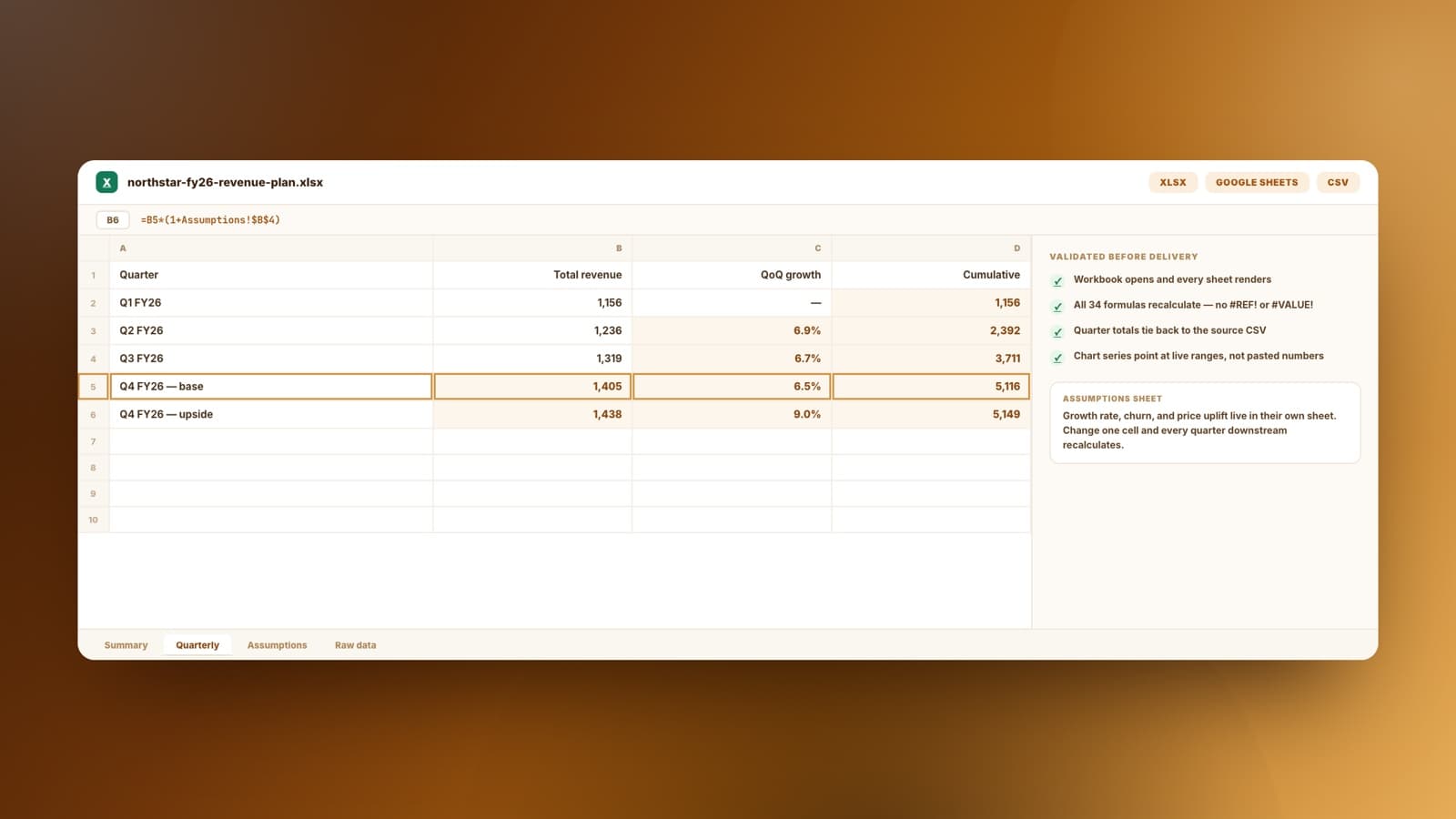
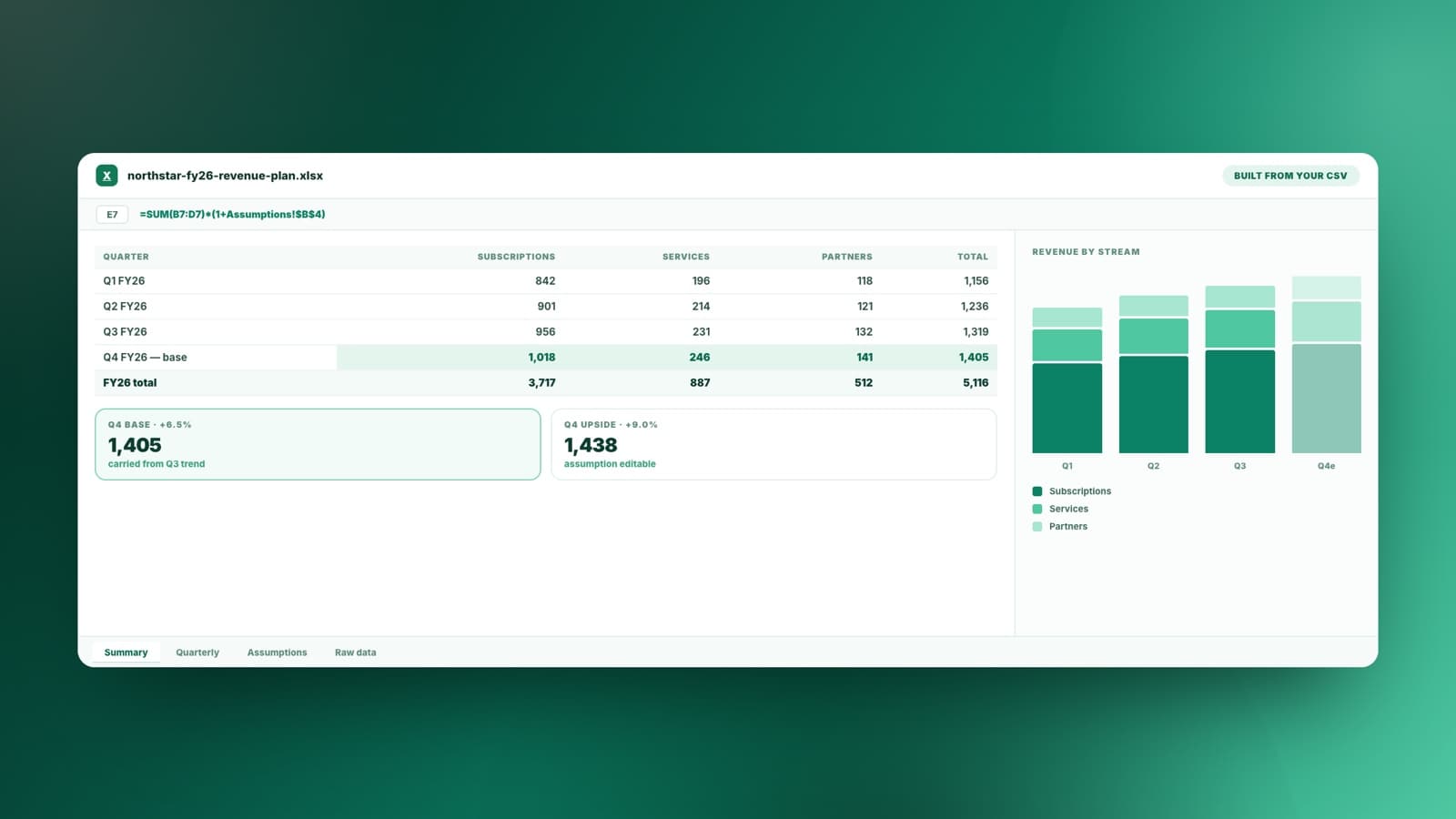
결과물은 눈에 보이는 가정, 연결된 수식, 유용한 시트 구조, 모델을 명확하게 해주는 서식을 갖춘 편집 가능한 워크북입니다.
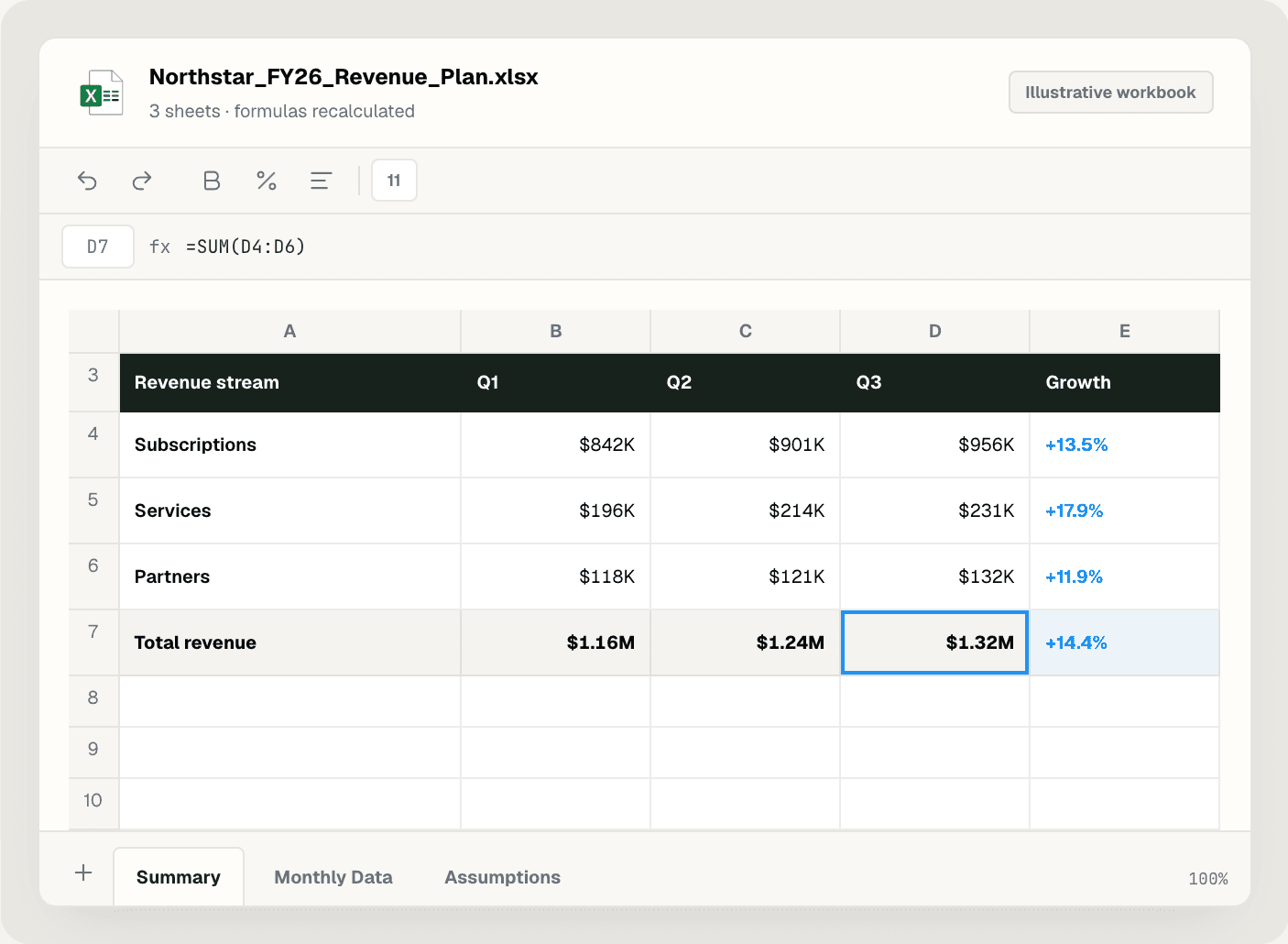
머릿속 모델은 이미 또렷한데, 셀을 하나씩 채우는 일이 오후를 통째로 잡아먹을 때 힘이 됩니다.
가정값을 별도 시트에 둔 매출 계획, 예산, 시나리오 모델을 만드세요. 셀 하나가 모든 분기를 움직입니다.
늘 만들려고만 했던 그 시트를 굴러가는 모델로 바꾸세요. 수식을 이어 줄 사람을 따로 뽑지 않아도 됩니다.
CSV로 내보낸 파일을 첨부하면 추세와 성장률, 발견을 받습니다. 같은 피벗을 네 번째로 다시 만들 필요가 없습니다.
가만히 있는 표가 아니라 실제로 계산하는 트래커, 근무표, 보고 시트를 만드세요.
통합 문서를 설명하고 데이터를 첨부하면, Excel에서 열리고 재계산되는 파일을 받습니다.
그 모델이 무엇을 위한 것이고 무엇을 보여 줘야 하는지 말해 주세요. 시트와 열, 시나리오는 고정 서식이 아니라 요청에서 나옵니다.
CSV나 기존 통합 문서를 넣으면 Sharper가 그 위에 쌓습니다. 그냥 돌아가는 모습만 보고 싶다면 샘플 매출 데이터로 충분합니다.
요약·상세·가정 시트가 진짜 수식으로 연결되므로, 숫자는 붙여넣은 값이 아니라 계산된 값입니다.
받기 전에 통합 문서를 열어 재계산하고 깨진 참조가 없는지 확인합니다. 그다음부터는 마음껏 고치면 됩니다.
스프레드시트의 요점은 숫자 하나를 바꾸면 나머지가 따라 바뀐다는 것입니다. Sharper는 살아 있는 수식과 가정 시트, 그리고 이미 열어 재계산해 둔 통합 문서를 건넵니다.
살아 있는 수식이 담긴 실제 Excel 모델
| 일반 챗봇 | Sharper | |
|---|---|---|
| 받게 되는 것 | 채팅에 붙여 넣은 표, 또는 값만 담긴 CSV | 시트와 서식, 차트를 갖춘 진짜 .xlsx |
| 수식 | 한 번 계산하고 얼어붙은 숫자 | 살아 있는 수식 — 가정 하나를 바꾸면 전부 갱신 |
| 구조 | 평평한 표 한 장 | 문제를 그대로 담은 요약·상세·가정 시트 |
| 열기 전에 | 작동하는지 아무도 확인하지 않음 | 열어서 재계산하고 깨진 참조까지 확인 완료 |
Sharper를 AI 스프레드시트 생성기로 사용할 때 알아두면 좋은 실용적인 내용입니다.
일상 언어로 쓴 요구 사항을 작동하는 Excel 파일로 바꿔줍니다. Sharper는 이 일을 작업으로 열어주므로 워크북을 설명하고 제작 단계를 검토한 뒤 완성된 .xlsx를 다운로드할 수 있습니다.
네. 작업에 기존 .xlsx를 첨부하세요. Sharper는 수정 전에 시트, 수식, 스타일, 구조를 검사하므로, 목표한 수정이 잘 작동하는 부분을 깨뜨리지 않습니다.
실제 수식입니다. Sharper는 입력이 바뀔 수 있는 곳에 편집 가능한 수식을 유지하고, 가정을 전용 셀에 저장하며, 결과를 다시 계산해 파일이 최신 합계로 열리게 합니다.
검증된 .xlsx 워크북입니다. Summary, Data, Assumptions 같은 구조화된 시트, 연결된 수식, 필요한 곳의 차트, 모델을 명확하게 해주는 서식이 포함됩니다.
예상 시트, 차트 개수, 소스 범위, 흔한 Excel 수식 오류를 검증한 뒤, 시각적 위험이 있는 시트를 렌더링해 차트, 레이블, 표시되는 합계를 확인합니다.
네. 작업은 매주 300 크레딧이 제공되는 Sharper의 Free 플랜에서 실행됩니다. 스프레드시트 작업을 정기적으로 해야 한다면 유료 플랜에서 더 많은 크레딧과 용량을 이용할 수 있습니다.
아니요. 같은 스킬이 운영 데이터를 정리하고, 출처가 있는 리서치 표를 조립하고, 시나리오 모델을 만듭니다. 결과는 고정된 템플릿이 아니라 요구 사항에 따라 달라집니다.
모델에는 대개 설명 문서나 슬라이드가 따라붙습니다. 숫자 주변에 남은 일은 이 도구들이 맡습니다.
워크북을 설명하고 미리 채워진 작업을 연 뒤, Sharper가 만들고 다시 계산하고 확인하도록 하세요.
무료로 시작하세요. 신용카드가 필요 없습니다.