신뢰할 수 있는 자료에서 완성된 PowerPoint까지.
Sharper는 신뢰할 수 있는 자료를 바탕으로 스토리를 기획하고 전체 덱을 제작하며 편집 가능한 PowerPoint를 제공하는 AI 프레젠테이션 제작 도구입니다. 전달 전에는 렌더링된 슬라이드를 시각적으로 점검합니다.
직접 방향을 설정하세요
프레젠테이션의 방향과 분량을 미리 정하세요.
프레젠테이션 템플릿과 색상 팔레트를 선택하고 원하는 슬라이드 수를 설정하세요. Sharper가 이 선택을 기획에 반영해 내용에 맞게 구성합니다.
정확한 수가 필요하다면 프롬프트에 입력하세요. 그렇지 않으면 Sharper가 불필요한 슬라이드 없이 선택한 범위 안에서 내용에 적합한 수를 결정합니다.
지금 사용해 보기프레젠테이션 방향
덱을 기획하기 전에 작업에 적용됩니다
프레젠테이션 템플릿
경영진 브리핑
색상 팔레트
코스탈
선호 덱 분량
8~12장
선택한 범위는 덱 분량의 기준이며 최종 수는 내용에 따라 결정됩니다.
스토리를 유지하면서 시각 체계를 바꾸세요.
하나의 프레젠테이션 기능이 경영 보고, 에디토리얼 스토리텔링, 제품 출시, 플랫폼 결정이라는 네 가지 실용적인 브리프에 어떻게 맞춰지는지 확인하세요.
가상의 프레젠테이션 예시
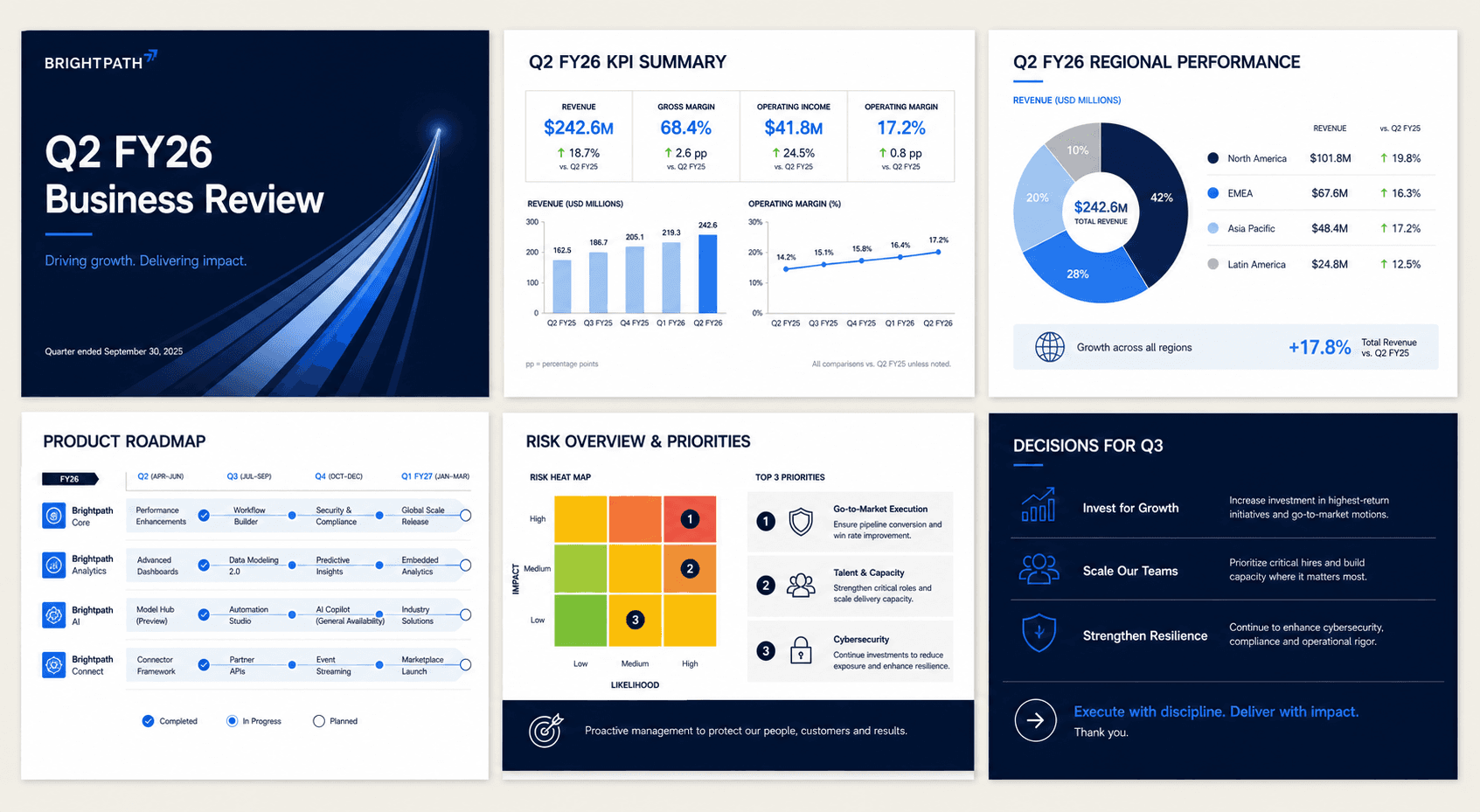
경영진
절제된 계층, 익숙한 차트, 명확한 의사결정 포인트를 갖춘 경영진 리뷰용.
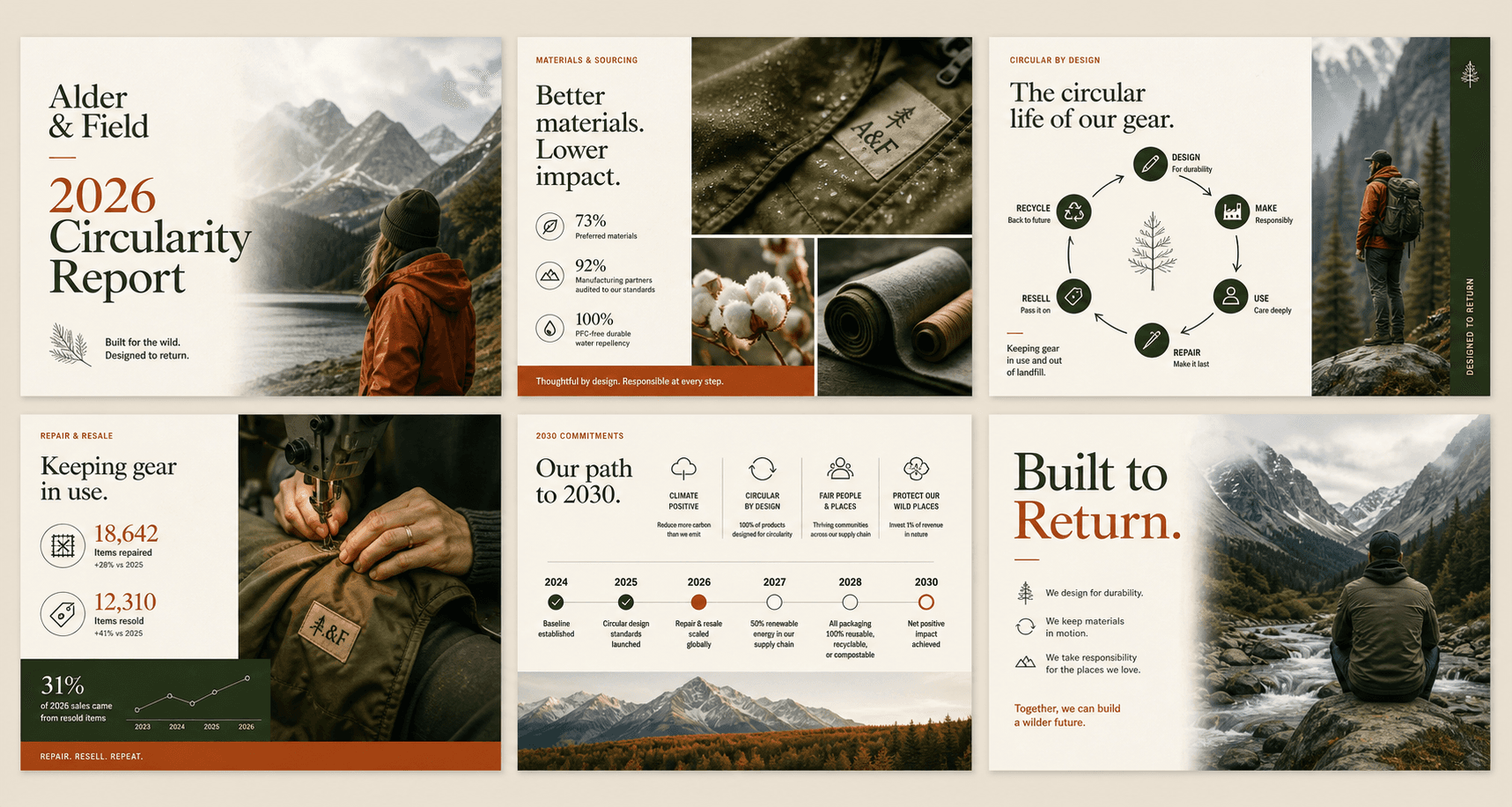
에디토리얼
분기 스토리를 서사적으로 전달하는 대담한 리듬과 타이포그래피 대비.
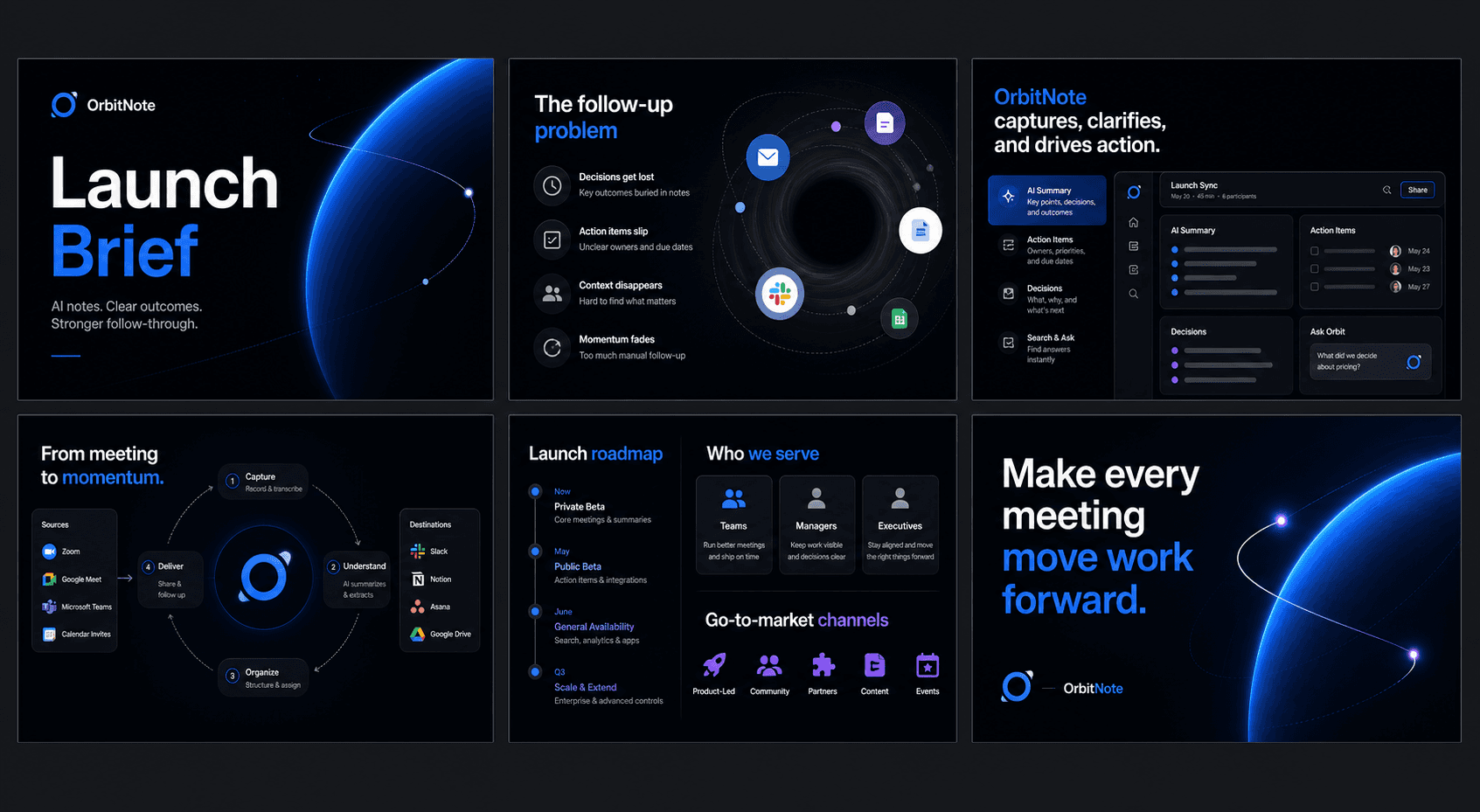
제품
로드맵과 출시 논의를 위한 높은 대비와 모듈형 시각 요소.
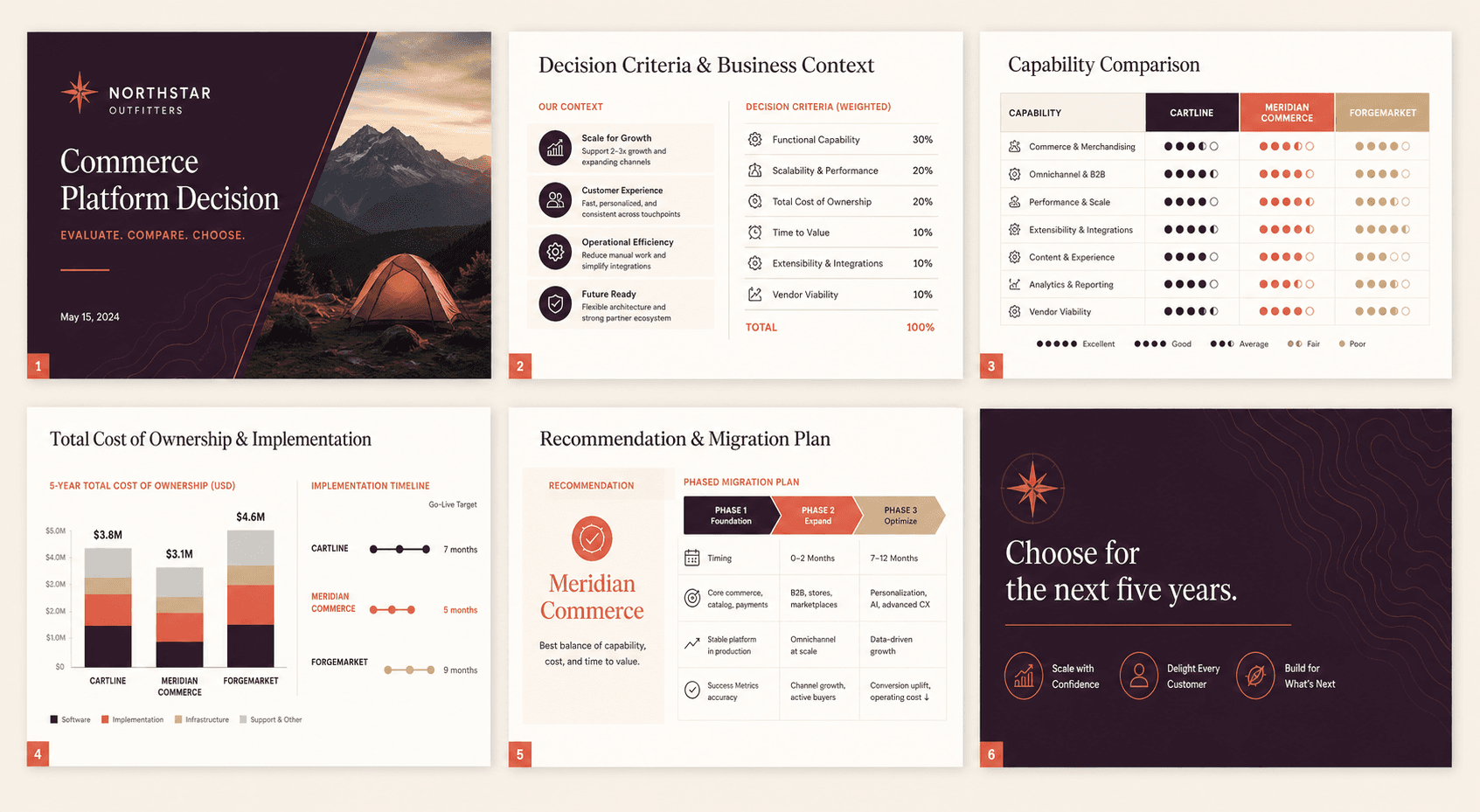
컨설팅
중요한 플랫폼 결정을 위한 논거 중심 비교표와 단계별 권고안.
제작 과정까지 수행하는 프레젠테이션 워크플로.
Sharper는 자료 읽기와 스토리 기획부터 제작, 검증, 렌더링, 완성 파일의 시각 점검까지 설정한 방향을 전체 워크플로에 반영합니다.
5개의 AI PowerPoint 생성기가 동일한 8장 브리프를 어떻게 처리했는지 확인하세요./pptx
프레젠테이션 작업 활동
원본 읽기
완료11페이지 분기 보고서를 분석하고 차트와 표를 추출했습니다.
덱 구성
완료경영진 스토리를 핵심 슬라이드 10장과 조사 기반 추가 슬라이드 1장으로 구성했습니다.
네이티브 슬라이드 제작
완료편집 가능한 텍스트, 차트, 표, 다이어그램, 인용이 포함된 덱을 만들었습니다.
PowerPoint 검증
완료파일 패키지, 슬라이드 수, 개체 경계, 예상 콘텐츠를 확인했습니다.
렌더링 및 점검
완료콘택트 시트에서 잘림, 겹침, 누락된 미디어, 빈 슬라이드를 확인했습니다.
Brightpath_Q2_FY26_Business_Review.pptx
슬라이드 11장 · 편집 가능한 PowerPoint
FAQ
원본 자료, 템플릿, 수정, 시각 QA, PowerPoint 전달에 관한 실용적인 정보입니다.
Sharper는 어떤 자료를 원본으로 사용할 수 있나요?
업로드한 문서, 지식 베이스, PDF에서 추출한 차트와 그림, 신뢰할 수 있는 웹 조사, 작업 지침을 사용할 수 있습니다.
기존 PowerPoint 템플릿을 사용할 수 있나요?
예. 템플릿을 제공하면 마스터, 레이아웃, 디자인 언어, 기존 미디어를 유지하면서 덱을 업데이트하거나 구성할 수 있습니다.
생성된 슬라이드는 편집할 수 있나요?
예. 결과물은 편집 가능한 개체가 포함된 실제 .pptx 파일이며 PowerPoint, Keynote 또는 Google Slides에서 계속 작업할 수 있습니다.
Sharper가 시각적 문제를 확인하나요?
예. PowerPoint를 검증하고 슬라이드를 렌더링한 뒤 잘림, 겹침, 누락된 미디어, 읽기 어려운 콘텐츠, 빈 슬라이드 등을 확인합니다.
생성 후 덱을 수정할 수 있나요?
예. 후속 지시로 슬라이드를 추가하고, 스토리를 수정하고, 다이어그램을 만들고, 스타일을 변경하거나 특정 슬라이드를 고칠 수 있습니다.
원본에 없는 정보를 Sharper가 조사할 수 있나요?
예. 요청하면 웹을 조사하고 사용한 출처를 인용하여 근거 없는 주장 대신 관련 슬라이드에 조사 결과를 추가할 수 있습니다.
프레젠테이션 템플릿, 색상 팔레트, 슬라이드 수를 선택할 수 있나요?
예. 데스크톱에서 작업을 보내기 전에 프레젠테이션 템플릿과 색상 팔레트, 원하는 슬라이드 수 범위를 선택할 수 있습니다. Sharper는 범위 안에서 적절한 수를 정하거나 프롬프트에 입력한 정확한 수를 따릅니다.
신뢰할 수 있는 자료를 완성된 프레젠테이션으로 바꾸세요.
방향을 정하고 자료를 추가하면 Sharper가 렌더링하고 시각적으로 점검한 편집 가능한 PowerPoint를 받을 수 있습니다.