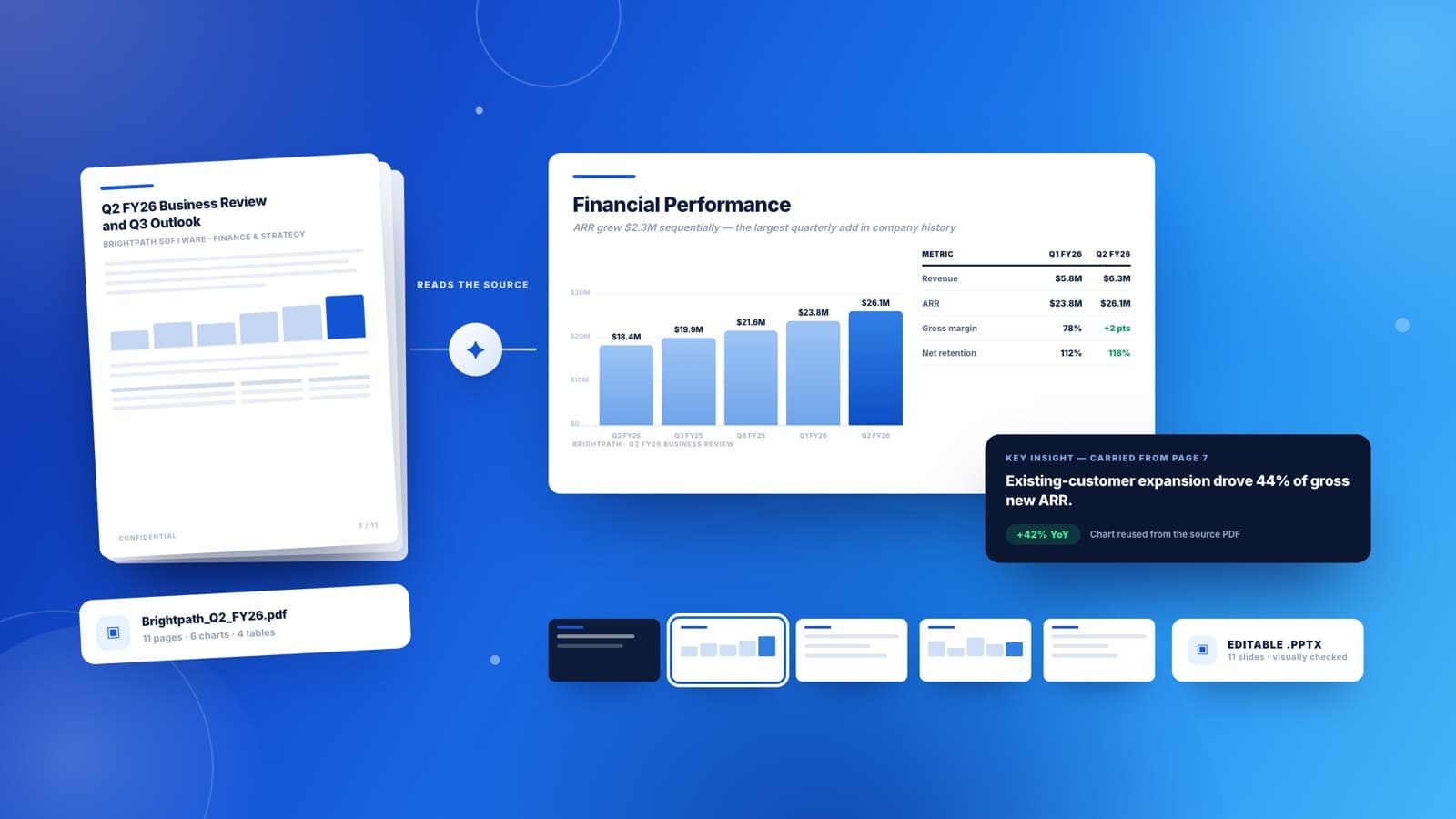
분기 실적 리뷰
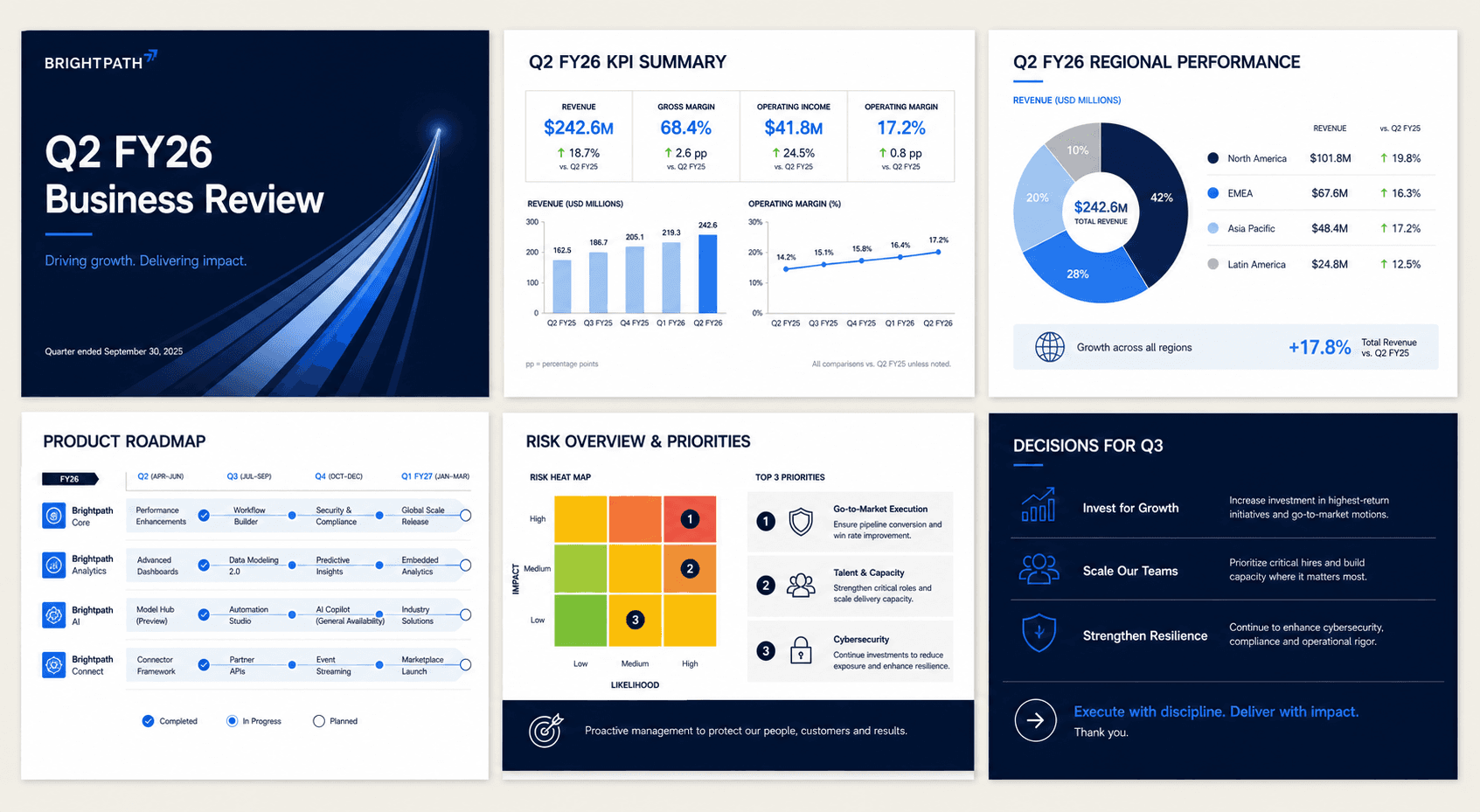
이사회 보고, 분기 리뷰, 월말 결산. 지난 분기 보고서를 첨부하면 Sharper가 실제 수치를 그대로 차트와 KPI 표로 옮기고, 회의에서 설명할 수 있는 요약까지 만들어 줍니다.
리포트를 첨부하고 원하는 덱을 설명하세요. Sharper가 소스를 읽고 차트와 표를 재사용해 네이티브 슬라이드를 만든 뒤, 시각적으로 검토를 마친 편집 가능한 PowerPoint를 전달합니다.
이사회 보고, 분기 리뷰, 월말 결산. 지난 분기 보고서를 첨부하면 Sharper가 실제 수치를 그대로 차트와 KPI 표로 옮기고, 회의에서 설명할 수 있는 요약까지 만들어 줍니다.
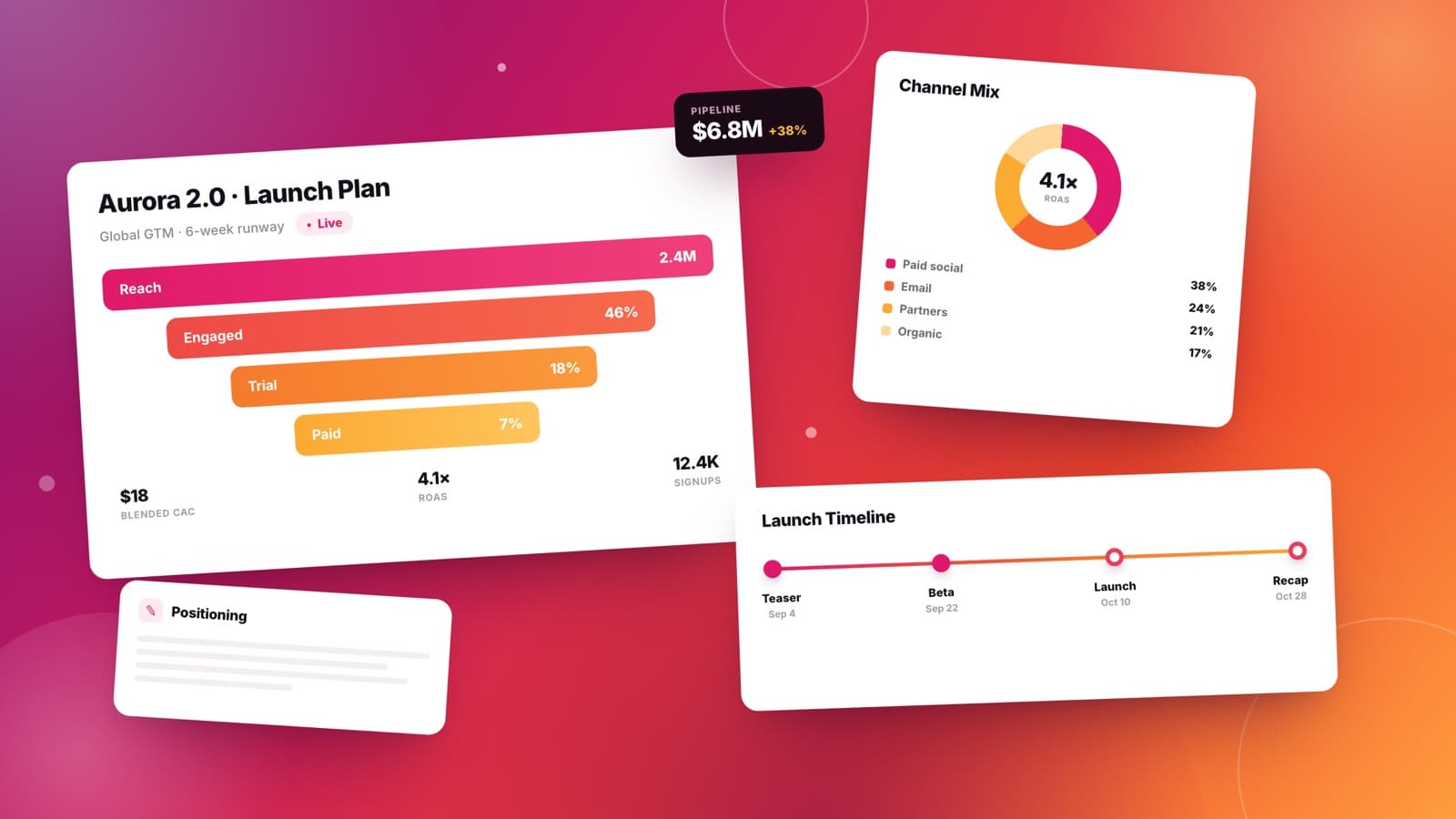
시장 진입 계획, 출시 결산, 채널 리뷰. 브리프와 애널리틱스 내보내기 파일을 넘기면 고객 인사이트에서 포지셔닝, 그리고 요청 사항으로 이어지는 자료를 받습니다.
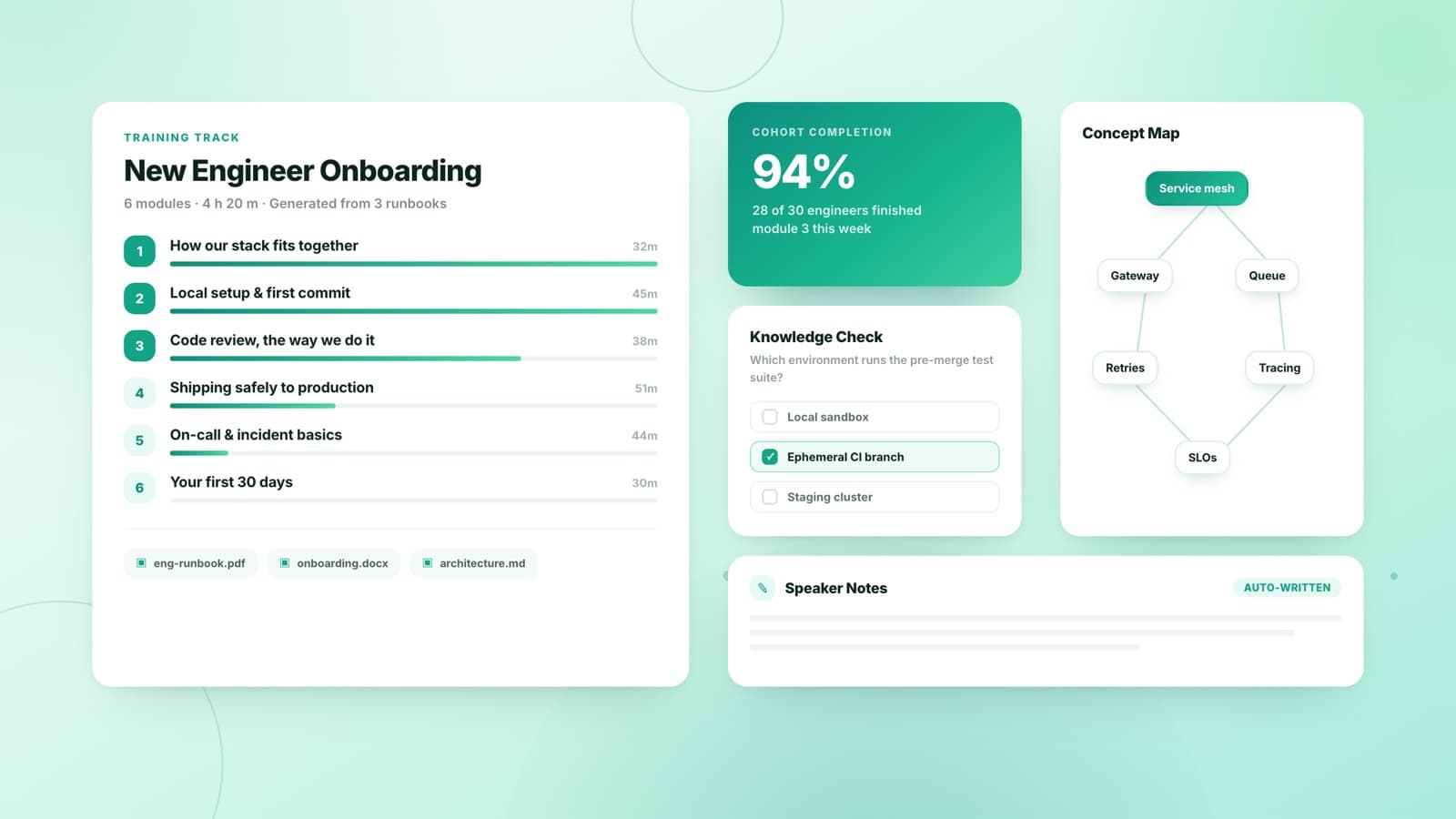
강의 계획서, 운영 문서, PDF 폴더를 바로 가르칠 수 있는 슬라이드로. 모듈은 순서대로, 개념은 도식으로, 발표자 노트까지 작성되고 각 섹션 끝에는 이해도 확인 문항이 붙습니다.
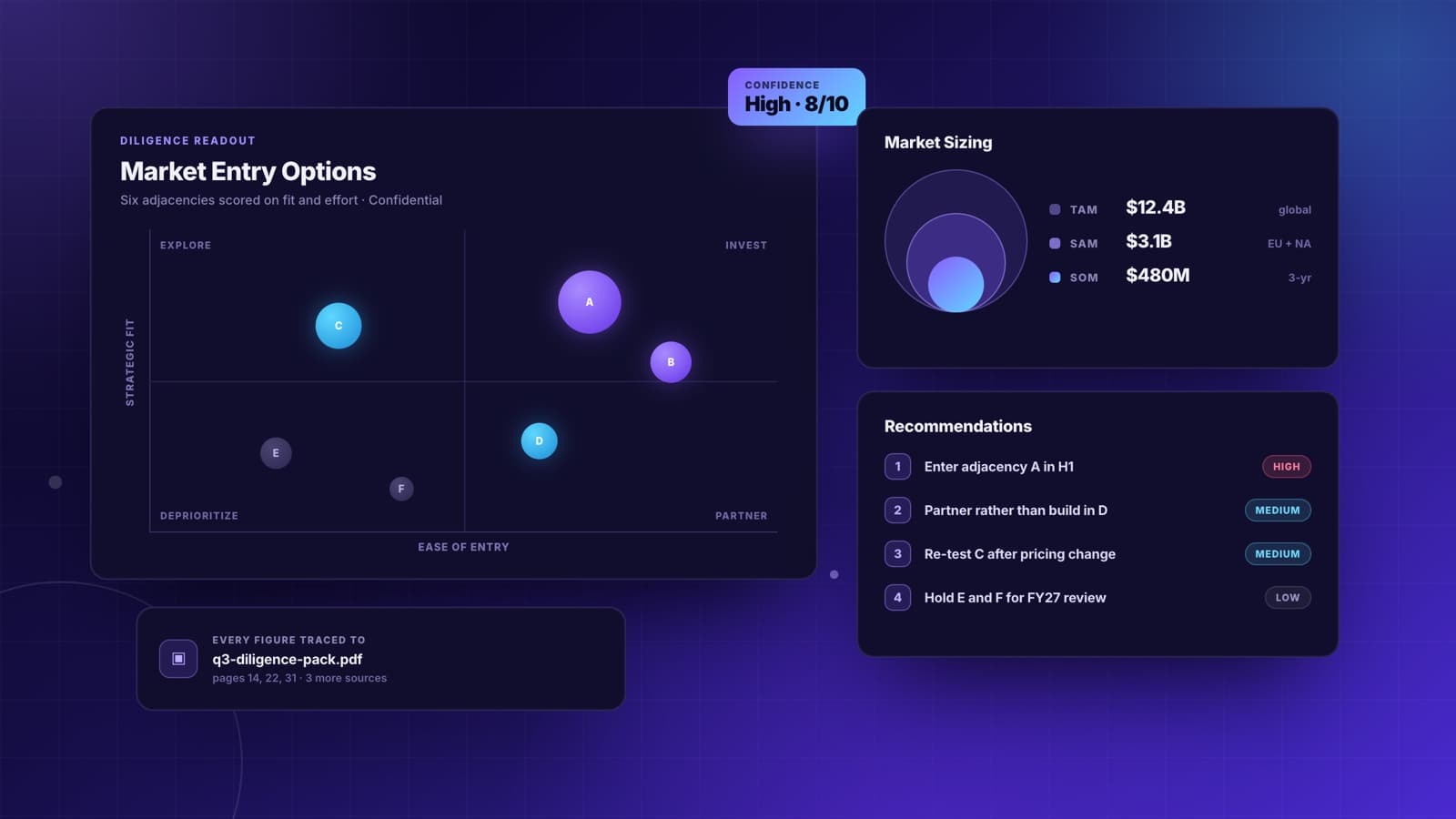
실사 보고, 시장 조사, 운영 리뷰. Sharper가 매트릭스와 시장 규모 차트를 만들고 논지를 배열하며, 모든 수치를 출처 파일까지 추적할 수 있게 유지합니다.
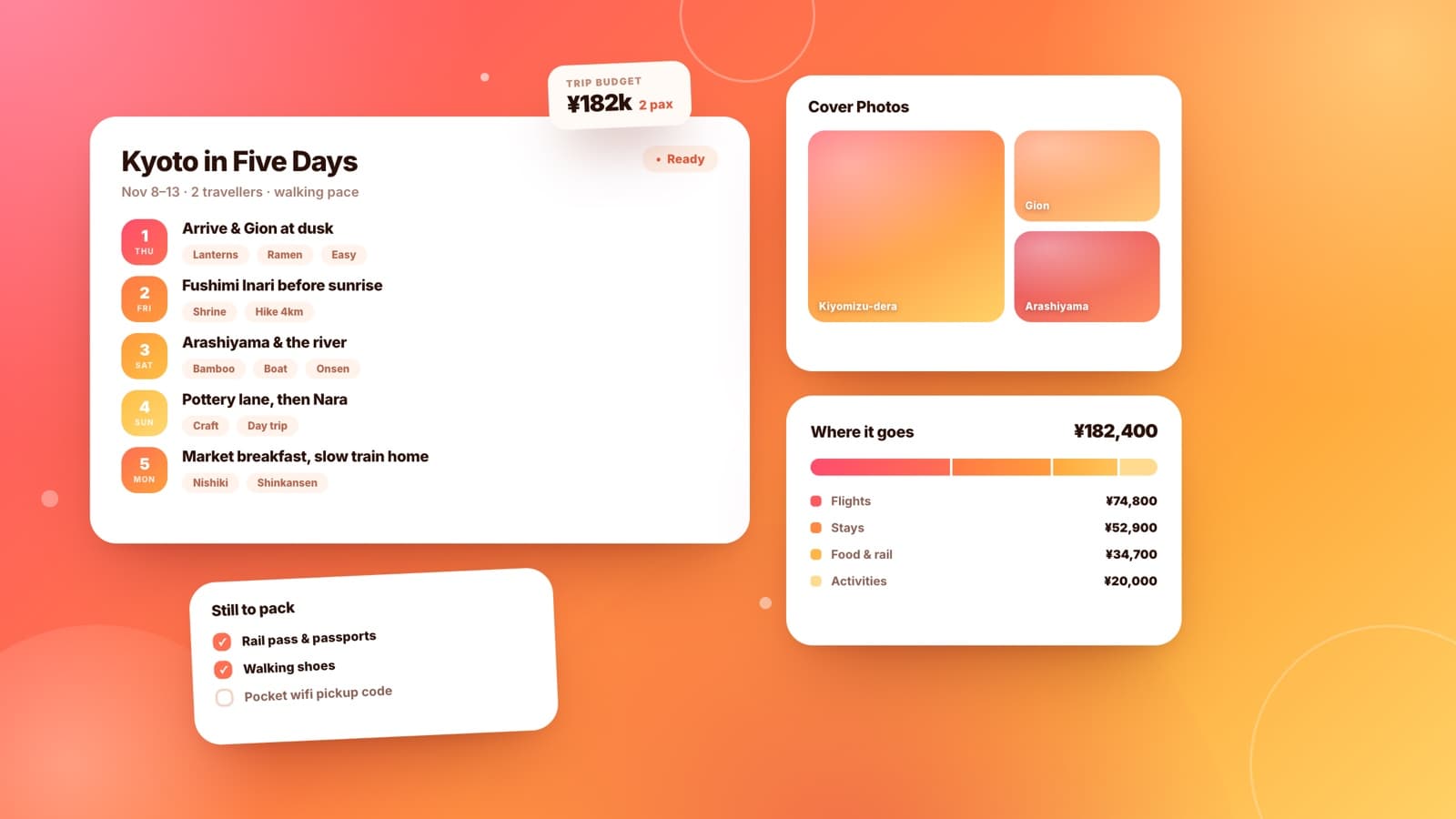
여행 계획, 동호회 모임, 수업 과제, 어쩌다 슬라이드가 필요해진 축사. 말하듯 설명하면 템플릿을 찾아다닐 필요 없이 완성된 결과가 돌아옵니다.
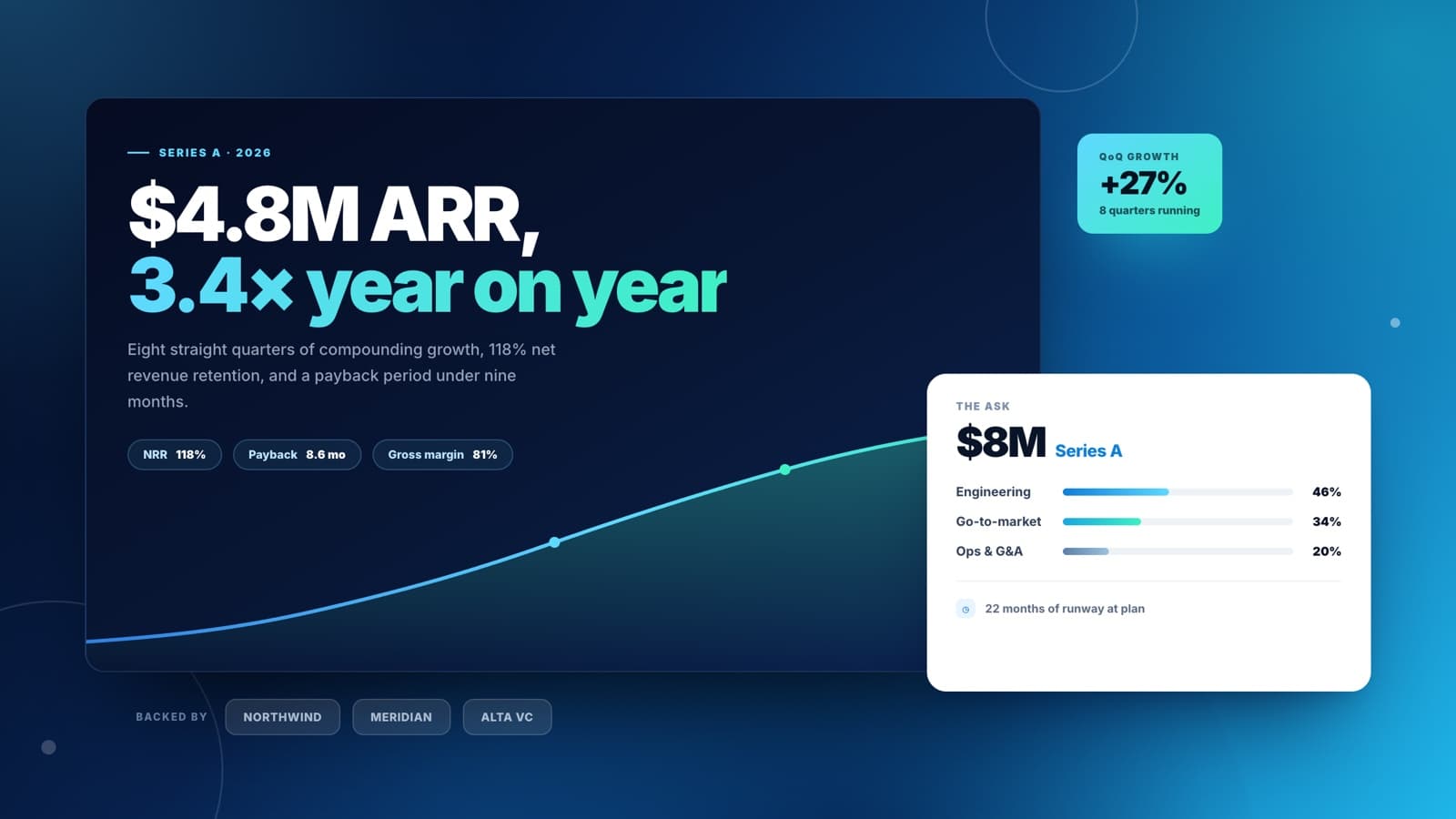
문제, 돌파구, 성장세, 요청. Sharper에 지표를 가리켜 주면 투자자가 실제로 읽는 열두 장 남짓을 구성하고, 성장 곡선도 여러분의 숫자로 그립니다.
하나의 요청이 원본 읽기, 구조 잡기, 슬라이드 생성, 시각 검수라는 안내된 흐름을 거쳐 완성된 자료가 됩니다.
주제를 입력하거나, 메모를 붙여넣거나, PDF·워드 문서·스프레드시트·기존 PowerPoint를 가져오세요. Sharper는 주어진 것에서 시작합니다.
프레젠테이션 스킬이 이야기 흐름을 정리하고, 필요할 때 신뢰할 수 있는 출처를 가져오며, 슬라이드를 만들기 전에 전체를 설계합니다.
후속 프롬프트로 내용을 고치고, 슬라이드를 추가하고, 스타일을 바꾸고, 레이아웃 문제를 손보세요. 최종 결과물은 진짜 PowerPoint 파일입니다.
주제가 들어가고 완성된 슬라이드가 나옵니다. 이 흐름이 원본을 읽고, PowerPoint를 만들고, 결과를 렌더링하고, 전달 전에 레이아웃 문제를 확인합니다.
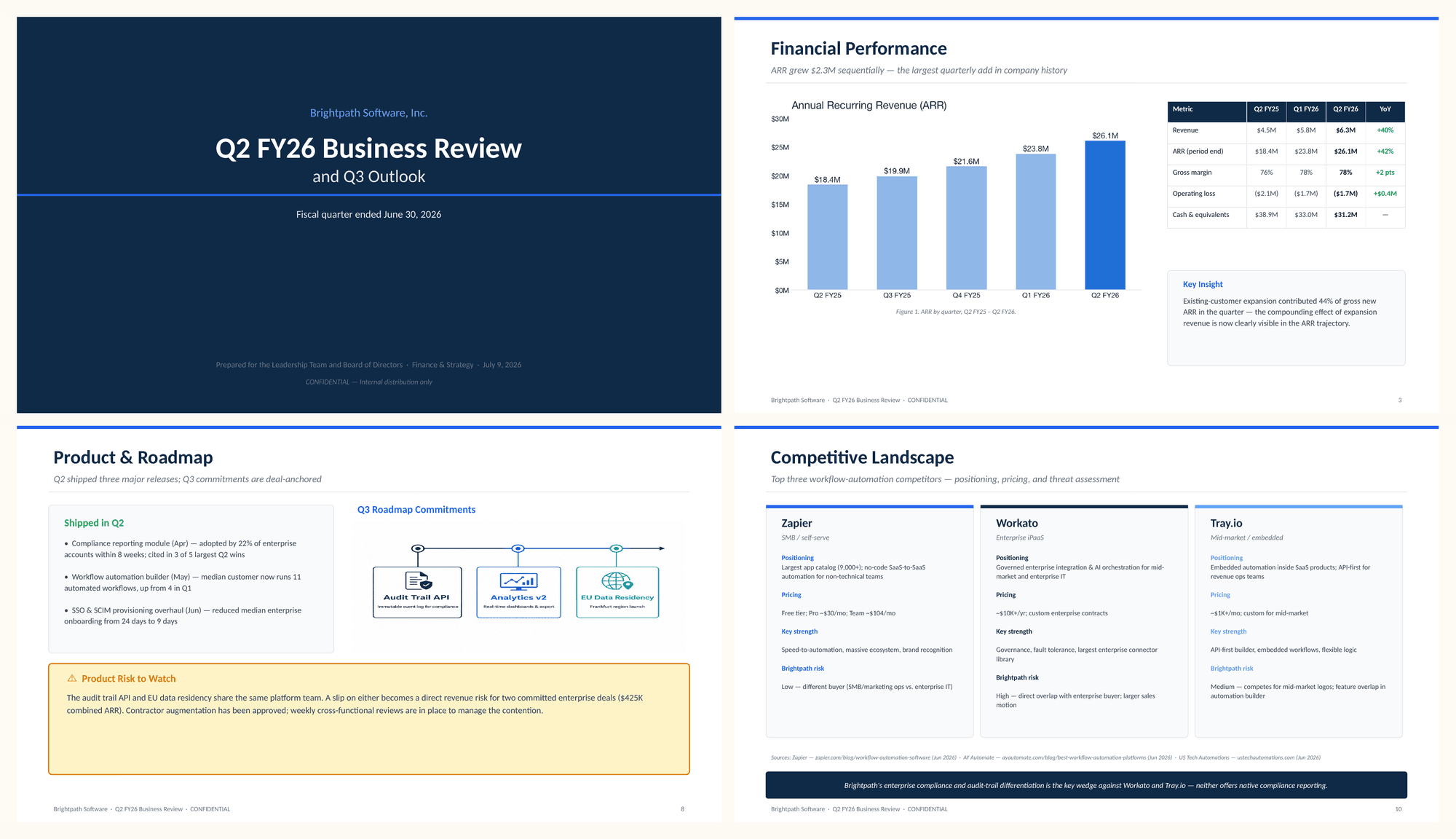
원본에서 편집 가능한 자료로
시각 검수까지 마친 완성 PowerPoint
Sharper를 AI 슬라이드 생성기로 사용할 때 알아두면 좋은 실용적인 내용입니다.
AI 슬라이드 생성기는 요청 내용과 원본 자료를 완성된 프레젠테이션으로 바꿔줍니다. Sharper는 이 일을 작업으로 열어주므로 문서를 첨부하고 원하는 덱을 설명한 뒤 워크스페이스에서 결과를 검토할 수 있습니다.
PDF 리포트와 문서 같은 첨부 파일, Sharper에서 구축한 지식 베이스, PDF에서 추출한 차트와 그림, 출처가 있는 인터넷 리서치를 사용할 수 있습니다.
네. 이 페이지에서 덱 유형과 청중을 조정한 뒤 프롬프트를 보내세요. 작업 안에서는 실행 전에 전체 요청을 수정하고 자신의 리포트를 첨부할 수 있습니다.
네이티브로 편집 가능한 PowerPoint 파일입니다. 슬라이드 이미지가 아니라 실제 텍스트 상자, 차트, 표로 구성되며 PowerPoint, Keynote, Google Slides에서 열 수 있습니다.
네. 파일 구조를 검증하고 덱을 렌더링한 뒤, 잘림, 겹침, 누락된 미디어, 빈 슬라이드가 없는지 시각적으로 점검하고 나서 전달합니다.
네. 작업은 매주 300 크레딧이 제공되는 Sharper의 Free 플랜에서 실행됩니다. 덱을 정기적으로 만들어야 한다면 유료 플랜에서 더 많은 크레딧과 용량을 이용할 수 있습니다.
아니요. 덱은 제공한 자료에 근거해 만들어지며, 비주얼 시스템은 요청에 맞게 조정됩니다. 절제된 이사회 보고 스타일부터 과감한 제품 출시 스타일까지 대응합니다.
발표 자료 작업은 대개 원본 자료에서 시작됩니다. 이 도구들이 자료 전후의 문서, 데이터, 후속 작업을 맡아 줍니다.
소스를 첨부하고 미리 채워진 작업을 연 뒤, Sharper가 슬라이드를 만들고 검토하도록 하세요.