제품 사진과 변형
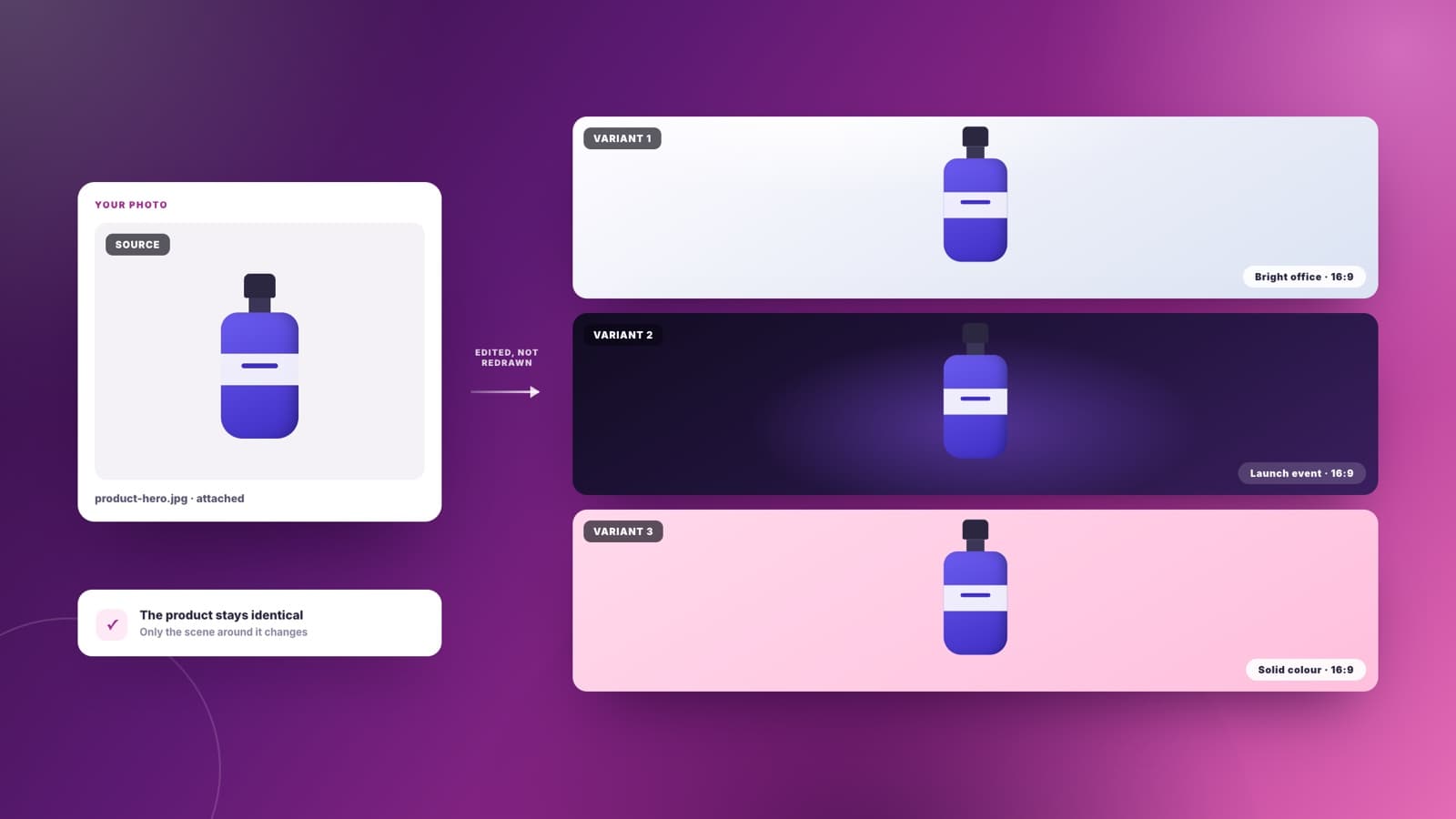
제품 사진 한 장을 첨부하면 같은 제품이 세 가지 배경으로 돌아옵니다 — 밝은 사무실, 어두운 론칭 행사, 단순한 배경. Sharper는 건네준 이미지를 편집하지, 비슷하기만 한 새 제품을 지어내지 않습니다.
필요한 이미지를 설명하거나, 바탕이 될 사진을 첨부하세요. Sharper가 요청한 비율로 만들어 워크스페이스에 저장하고, 바꾸고 싶을 때는 바로 그 이미지를 편집합니다.
제품 사진 한 장을 첨부하면 같은 제품이 세 가지 배경으로 돌아옵니다 — 밝은 사무실, 어두운 론칭 행사, 단순한 배경. Sharper는 건네준 이미지를 편집하지, 비슷하기만 한 새 제품을 지어내지 않습니다.
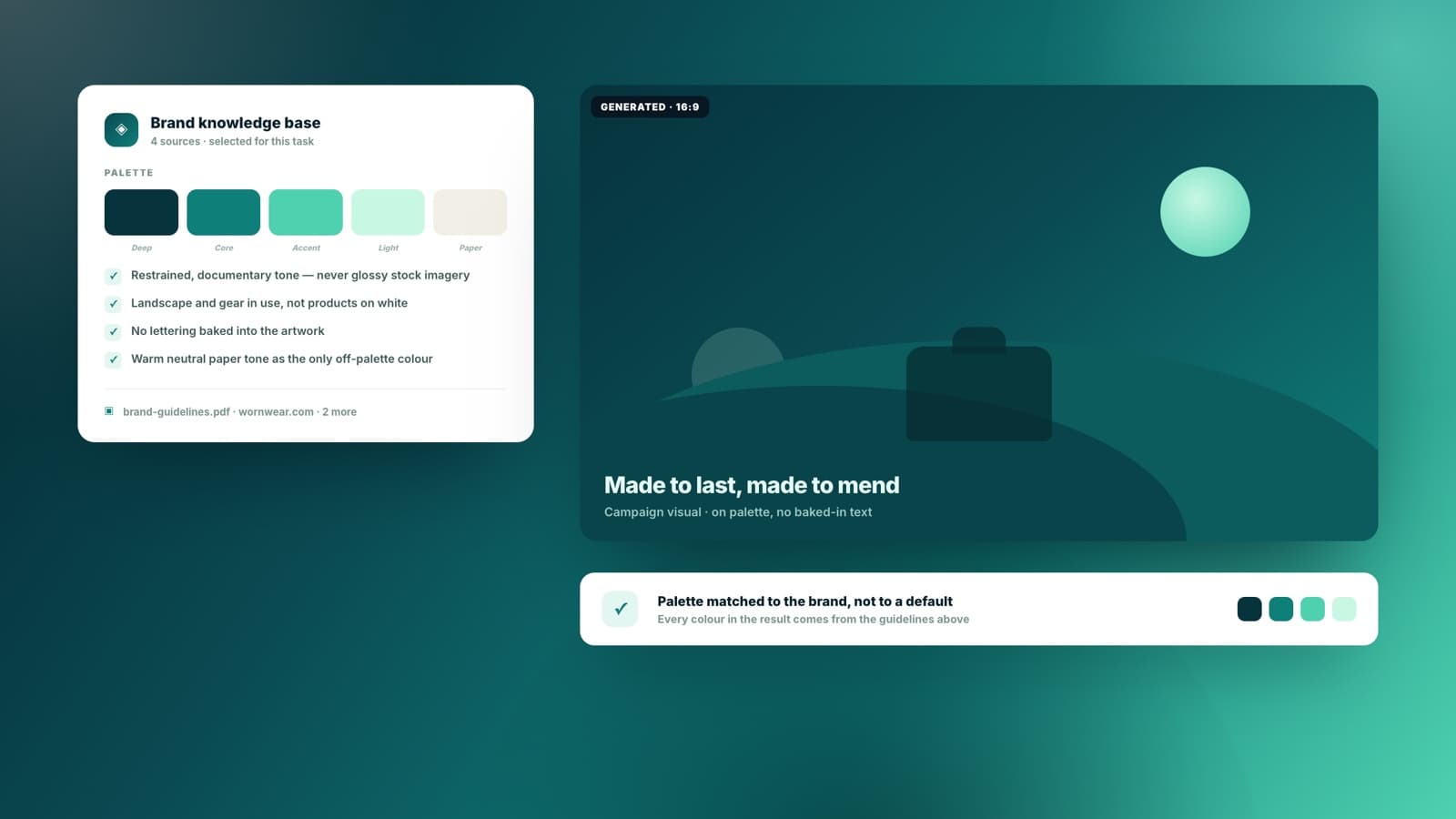
Sharper를 브랜드 지식 베이스나 자사 사이트의 한 페이지로 가리키면, 결과가 우리 팔레트와 어조로 돌아옵니다. 다른 생성기들이 기본으로 내놓는 그라데이션과 광택의 일반적인 모습이 아닙니다.
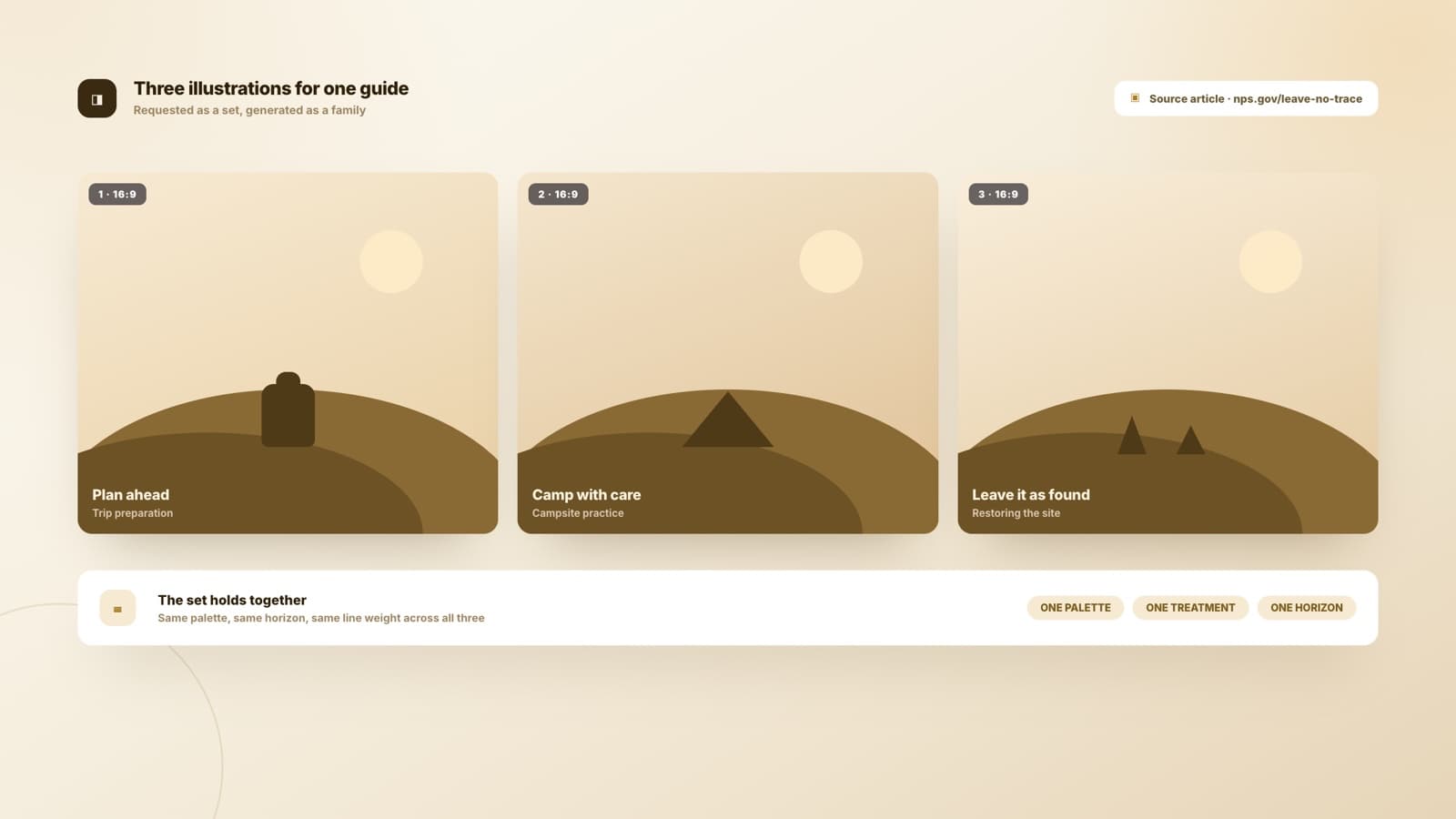
기사용 일러스트 세 점을 요청하면 한 가족처럼 보이는 세 점이 나옵니다 — 같은 처리, 같은 팔레트, 같은 선 굵기. 세트 전체의 일관성이 보통 먼저 무너지는 부분이고, 그래서 Sharper가 붙잡는 부분입니다.
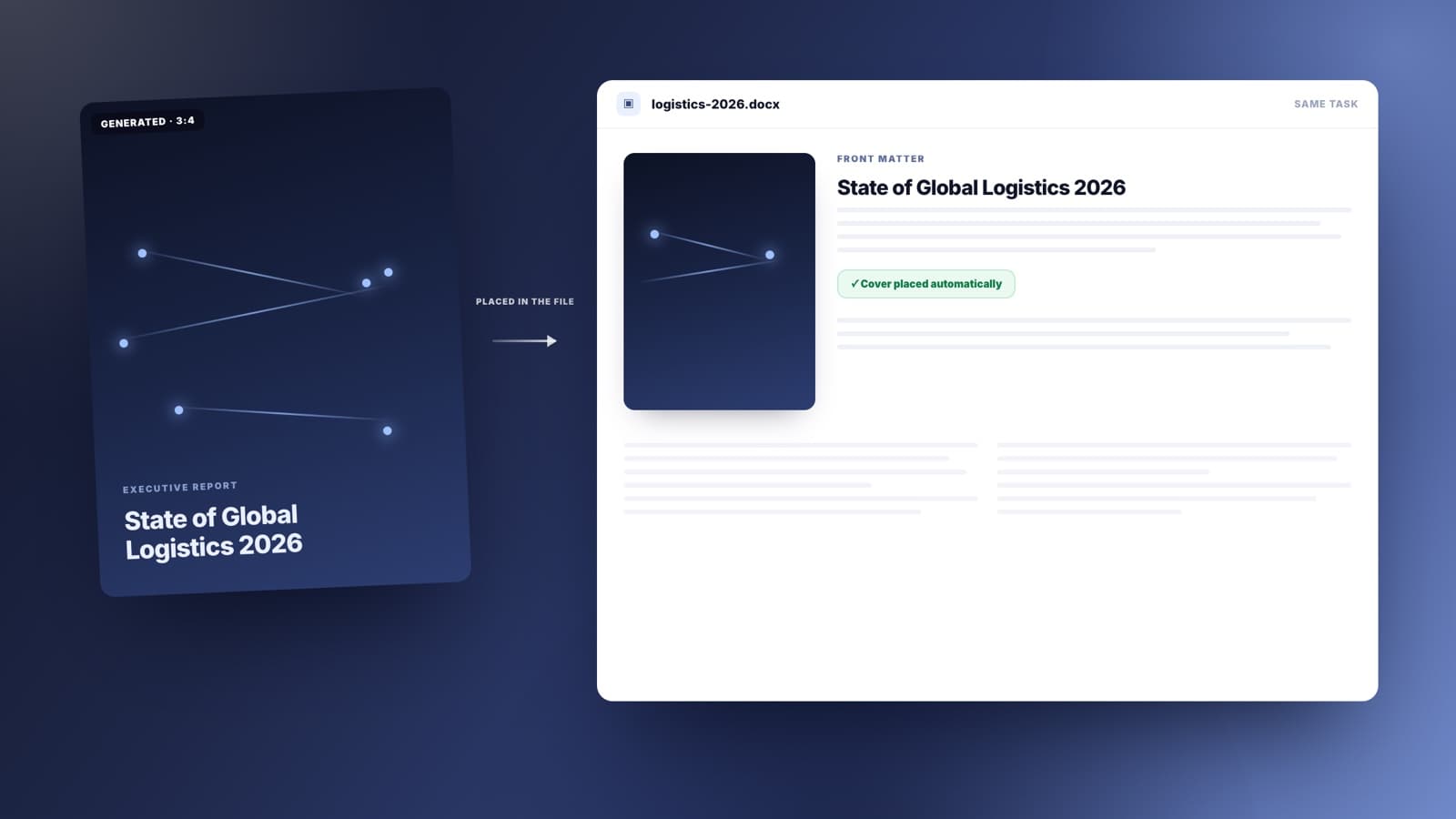
세로형 표지, 섹션 구분 면, 슬라이드 배경. 발표 자료나 문서를 만들고 있는 바로 그 작업 안에서 생성하면, 다운로드 폴더가 아니라 파일 안으로 바로 들어갑니다.
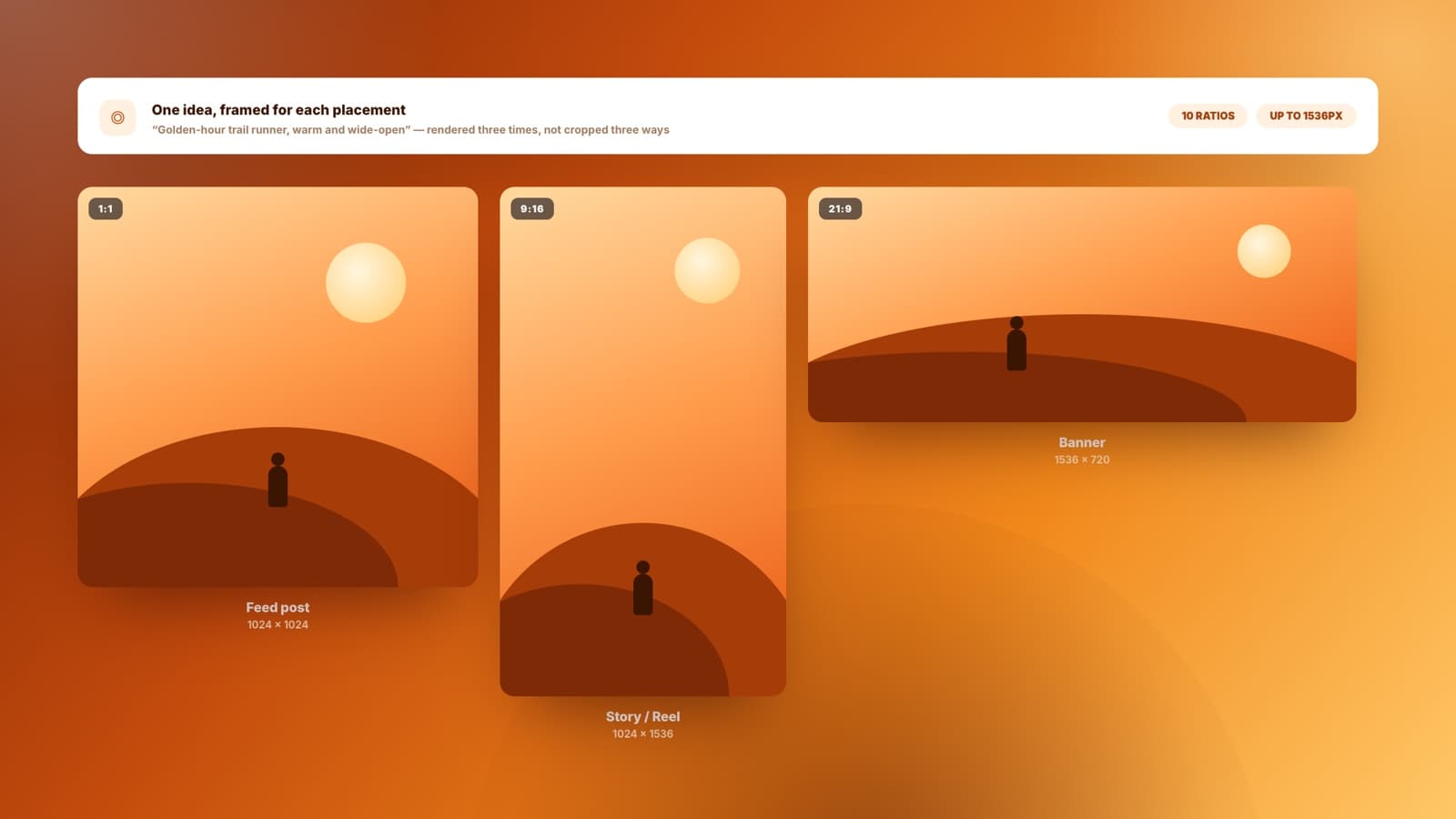
같은 아이디어를 피드용 1:1, 스토리용 9:16, 배너용 21:9로. 열 가지 비율을 각 게재 위치에 맞춰 구성합니다. 한 장을 세 번 어색하게 자르는 것과는 다릅니다.
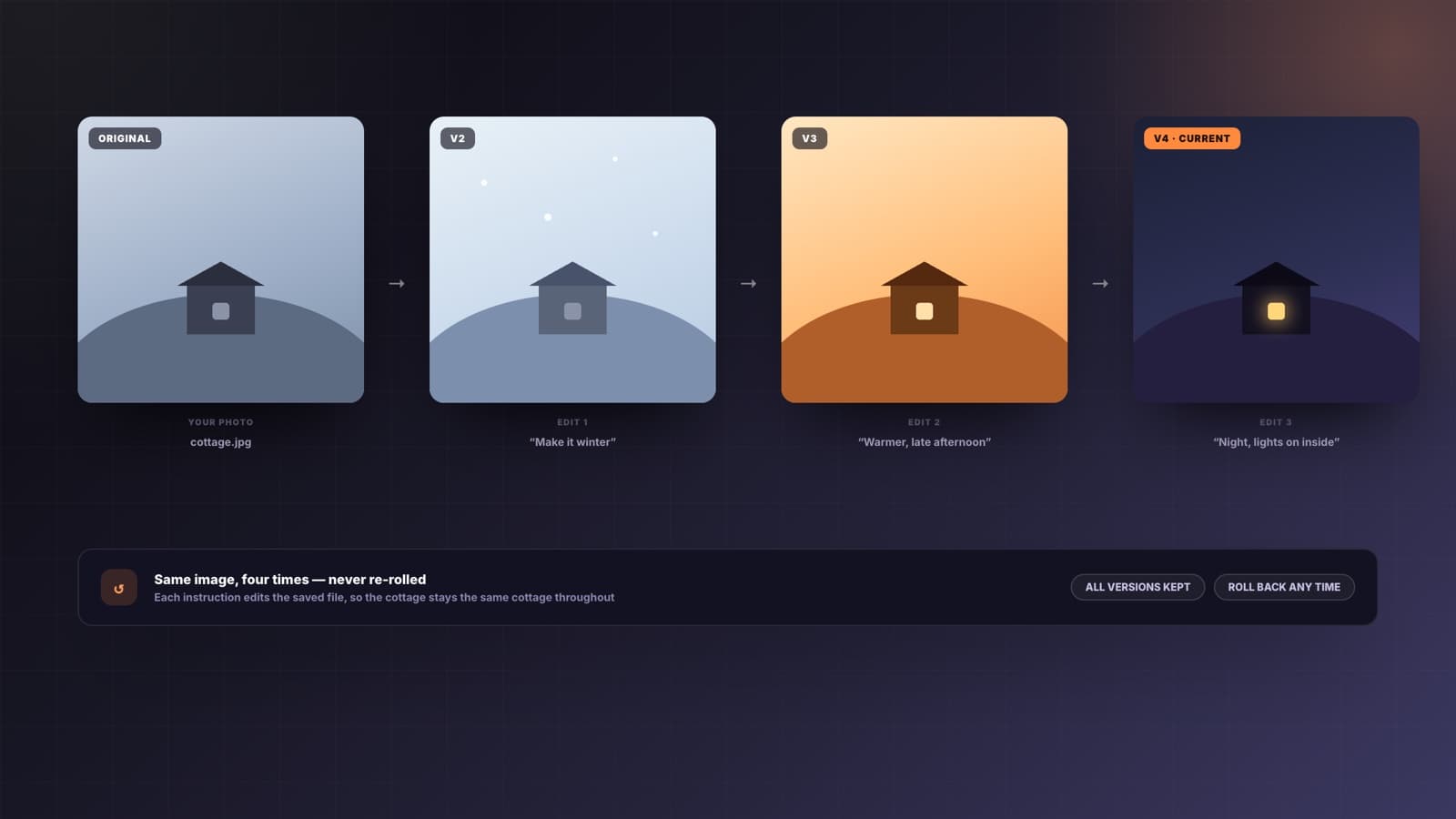
계절을 바꾸고, 배경을 갈고, 어수선한 요소를 빼고, 색감을 따뜻하게. 무엇을 바꿀지 말하면 Sharper가 그 이미지를 편집하고, 언급하지 않은 부분은 그대로 둡니다.
막연한 아이디어에서 실제로 쓸 수 있는 이미지까지 네 단계.
소재, 스타일, 쓰일 곳, 피할 것. 중요한 정보가 빠져 있으면 Sharper가 추측에 한 번을 쓰기 전에 먼저 묻습니다.
편집할 제품 사진, 팔레트를 지키기 위한 브랜드 지식 베이스, 혹은 자사 사이트의 한 페이지. 선택 사항이지만, 우리 이미지와 아무 이미지의 차이가 여기서 갈립니다.
정사각형부터 21:9까지 열 가지 비율. 탐색 중에는 초안 품질로, 방향을 잡은 뒤에는 최종 품질로.
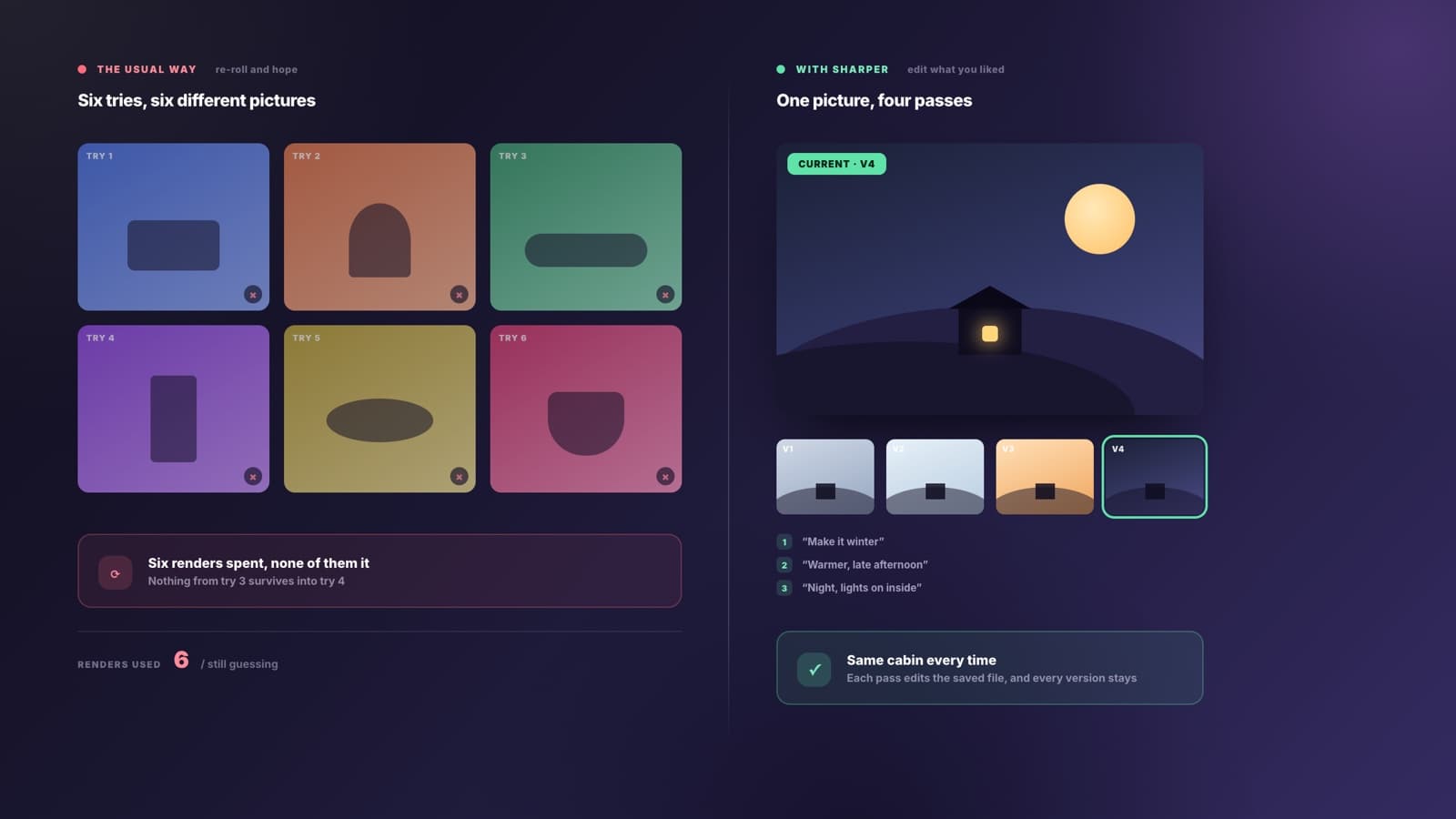
모든 이미지가 워크스페이스에 저장되므로 다음 요청은 바로 그 파일을 편집합니다. 아무것도 사라지지 않고, 운을 바라며 프롬프트를 다시 굴릴 일도 없습니다.
대부분의 생성기는 매번 새 이미지를 주고 그중 하나가 맞기를 바랍니다. Sharper는 마음에 들었던 이미지를 그대로 두고 요청한 부분만 바꿉니다. 다음 시도에 걸기보다 정답으로 수렴해 갑니다.
자기 브랜드로 나가는 일에 AI 이미지 생성기를 쓰기 전에 사람들이 묻는 것들.
AI 이미지 생성기는 글로 쓴 설명을 그림으로 바꿔 줍니다. Sharper의 것은 반대 방향으로도 작동합니다. 이미지를 첨부하면 바로 그 이미지를 편집합니다 — 배경을 바꾸고, 계절을 바꾸고, 배경을 지우고 — 비슷하기만 한 새 이미지를 만들지 않습니다.
네, 그리고 이 도구를 쓰는 가장 큰 이유입니다. 사진을 첨부하거나 Sharper가 앞서 만든 이미지를 가리킨 뒤 바꿀 점을 말하세요. 바로 그 파일을 편집하고 언급하지 않은 것은 건드리지 않으므로, 주사위를 다시 굴리는 대신 한 장을 다듬게 됩니다.
GPT Image 2는 모든 요금제에서 사용할 수 있으며 디자인 모드의 기본 옵션입니다. 유료 요금제에서는 다른 렌더링 모델로 Nano Banana Pro도 선택할 수 있습니다.
열 가지 비율(1:1, 16:9, 9:16, 3:2, 2:3, 4:3, 3:4, 4:5, 5:4, 21:9)을 지원하고 긴 변은 최대 1536픽셀입니다. 필요한 게재 위치를 말하면 그 위치에 맞춰 구성합니다. 한 장을 여기저기 맞추려고 자르는 것과는 다릅니다.
브랜드 지식 베이스를 선택하거나 자사 사이트의 페이지를 가리키면, Sharper가 팔레트와 톤, 시각적 관례를 그대로 브리프로 씁니다. 우리 브랜드의 이미지가 되느냐, 누구의 것도 아닌 이미지가 되느냐의 차이입니다.
워크스페이스에 저장되어 다시 쓸 수 있습니다. 며칠 뒤에 그 이미지를 편집하거나, 다음 이미지의 참고로 쓰거나, 같은 작업이 만들고 있는 발표 자료나 문서에 바로 배치되게 할 수 있습니다.
무료로 시작할 수 있습니다. 렌더링마다 실제 연산 비용이 들기 때문에 이미지 생성은 크레딧을 사용하고, 낮은 품질의 초안은 덜 씁니다. 로그인하지 않았다면 먼저 무료 계정을 만들라는 안내를 받게 됩니다.
이미지 하나가 결과물 전부인 경우는 드뭅니다. 이 도구들이 그 이미지가 들어갈 발표 자료, 기사, 문서를 만들어 줍니다.
바탕이 될 사진을 가져오거나 한 문장으로 시작하세요. Sharper가 이미지를 만들고, 저장하고, 마음에 들 때까지 계속 편집합니다.
무료로 시작하세요. 신용카드가 필요 없습니다.