产品图与多版本
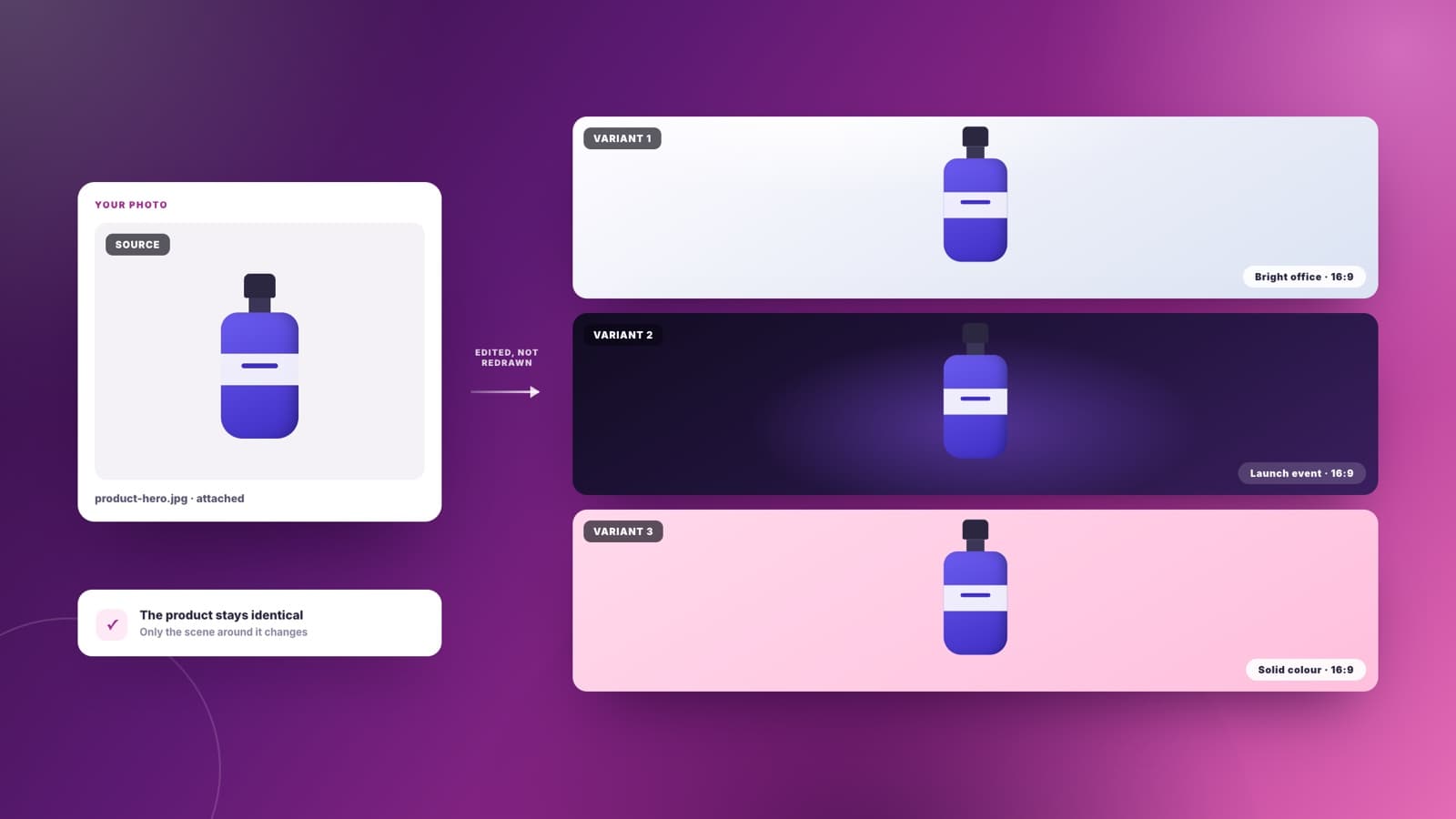
附上一张产品照,就能拿到同一件产品在三种场景里的画面——明亮办公室、暗调发布会、干净背景。Sharper 改的是你给的那张图,而不是另造一件只是长得像的产品。
描述你需要的画面,或者附上一张图作为底稿。Sharper 会按你要的比例生成,保存到你的工作区;想改的时候,改的就是那张图本身。
附上一张产品照,就能拿到同一件产品在三种场景里的画面——明亮办公室、暗调发布会、干净背景。Sharper 改的是你给的那张图,而不是另造一件只是长得像的产品。
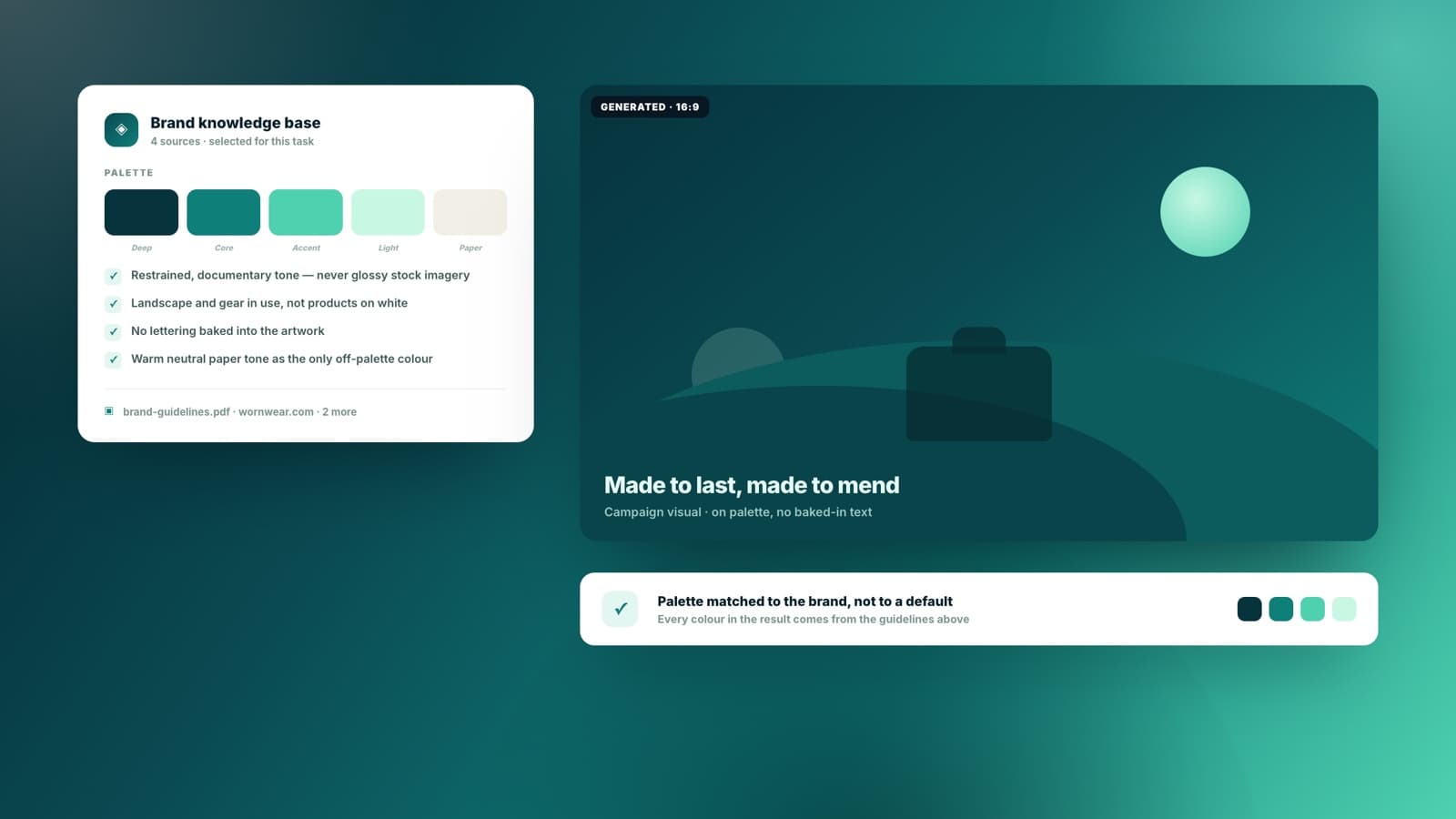
把 Sharper 指向你的品牌知识库或官网的某个页面,出来的画面就会用你的配色和调性,而不是其他生成器默认那套渐变加高光的通用长相。
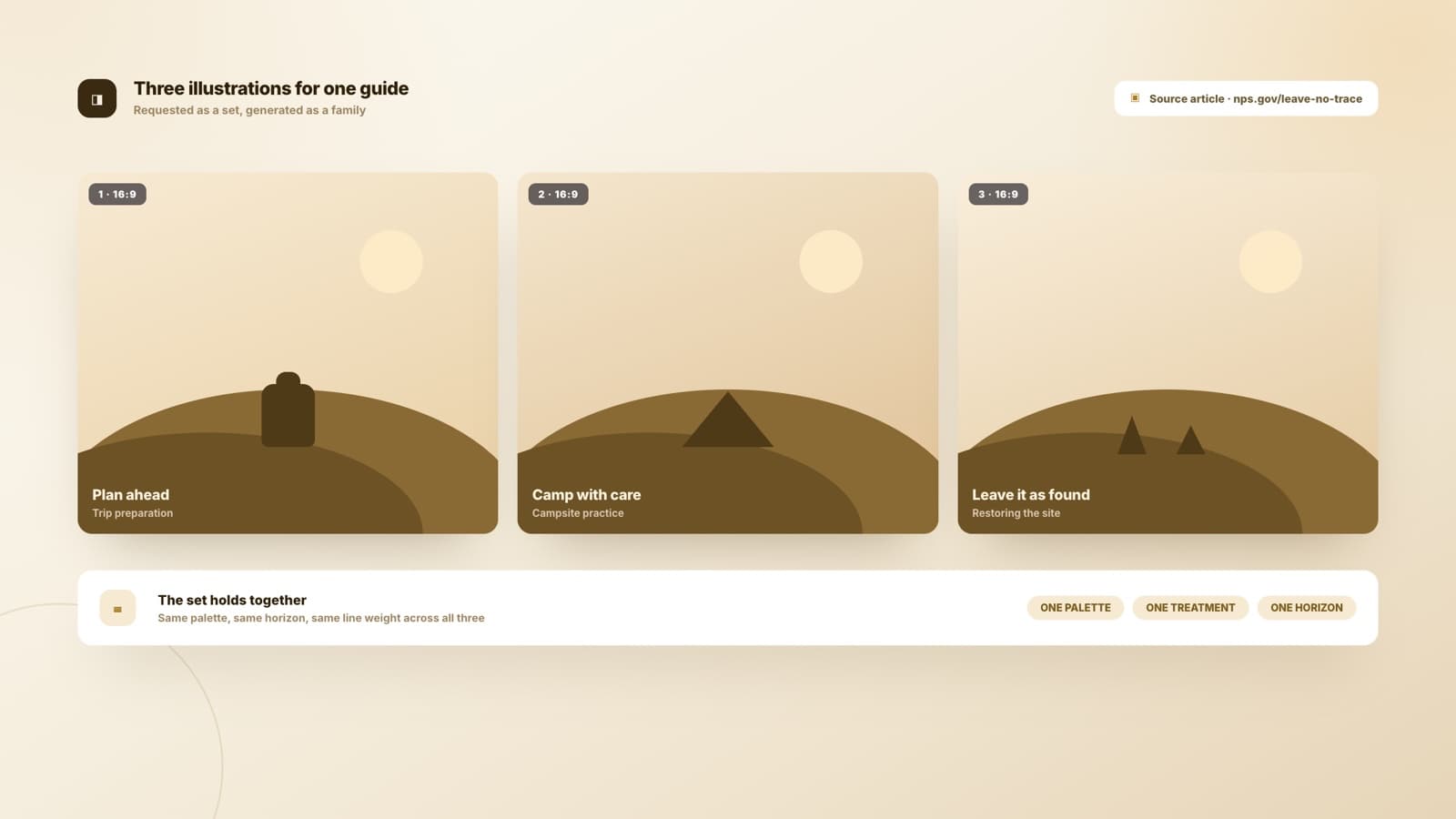
为一篇文章要三张插图,拿到的是像一家人的三张——同样的处理方式、同样的配色、同样的线条粗细。整套的一致性通常最先崩,而这正是 Sharper 守住的部分。
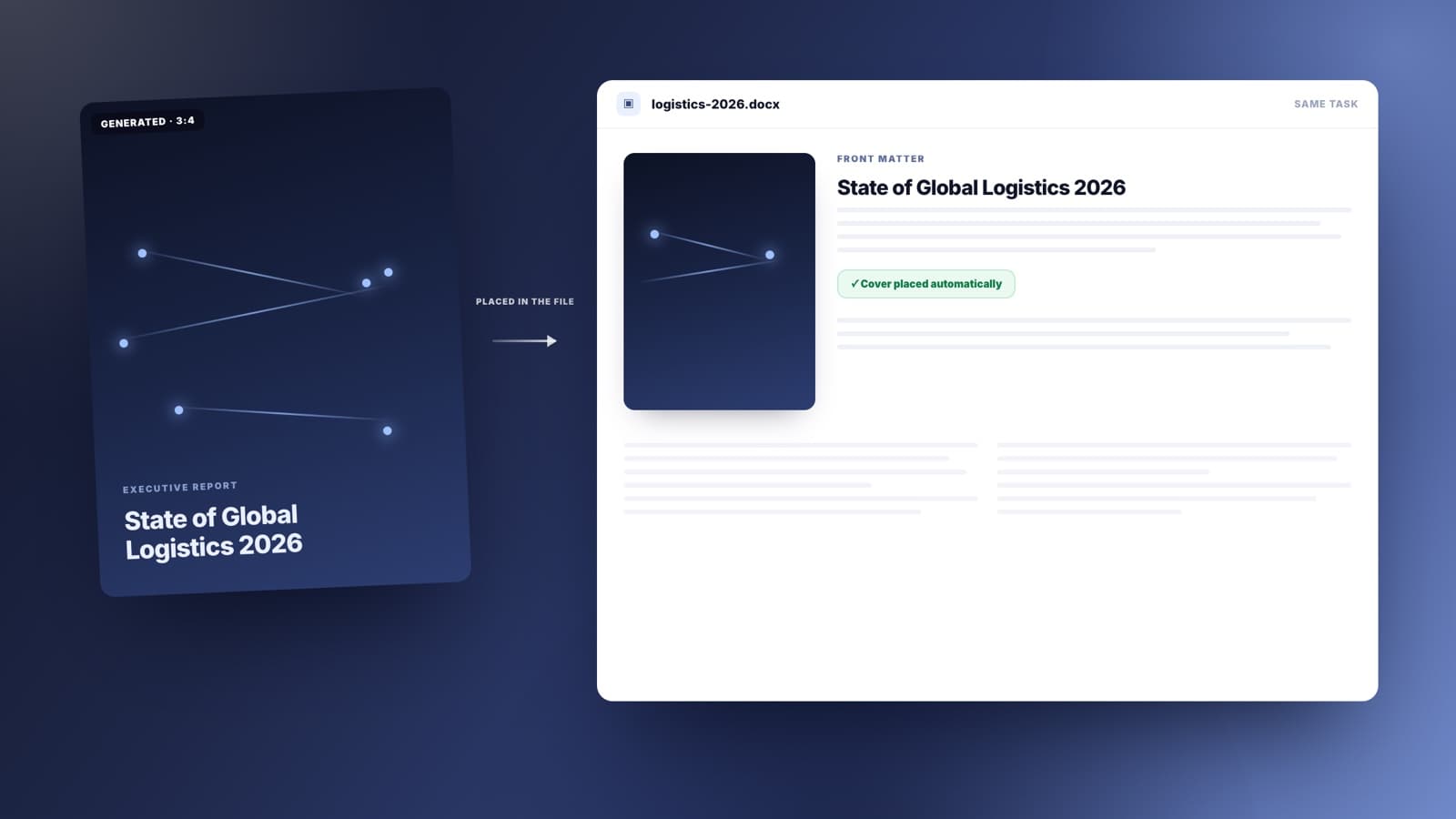
竖版封面、章节隔页、幻灯片底图。就在正在做幻灯片或文档的那个任务里生成,图会直接进文件,而不是躺在你的下载文件夹里。
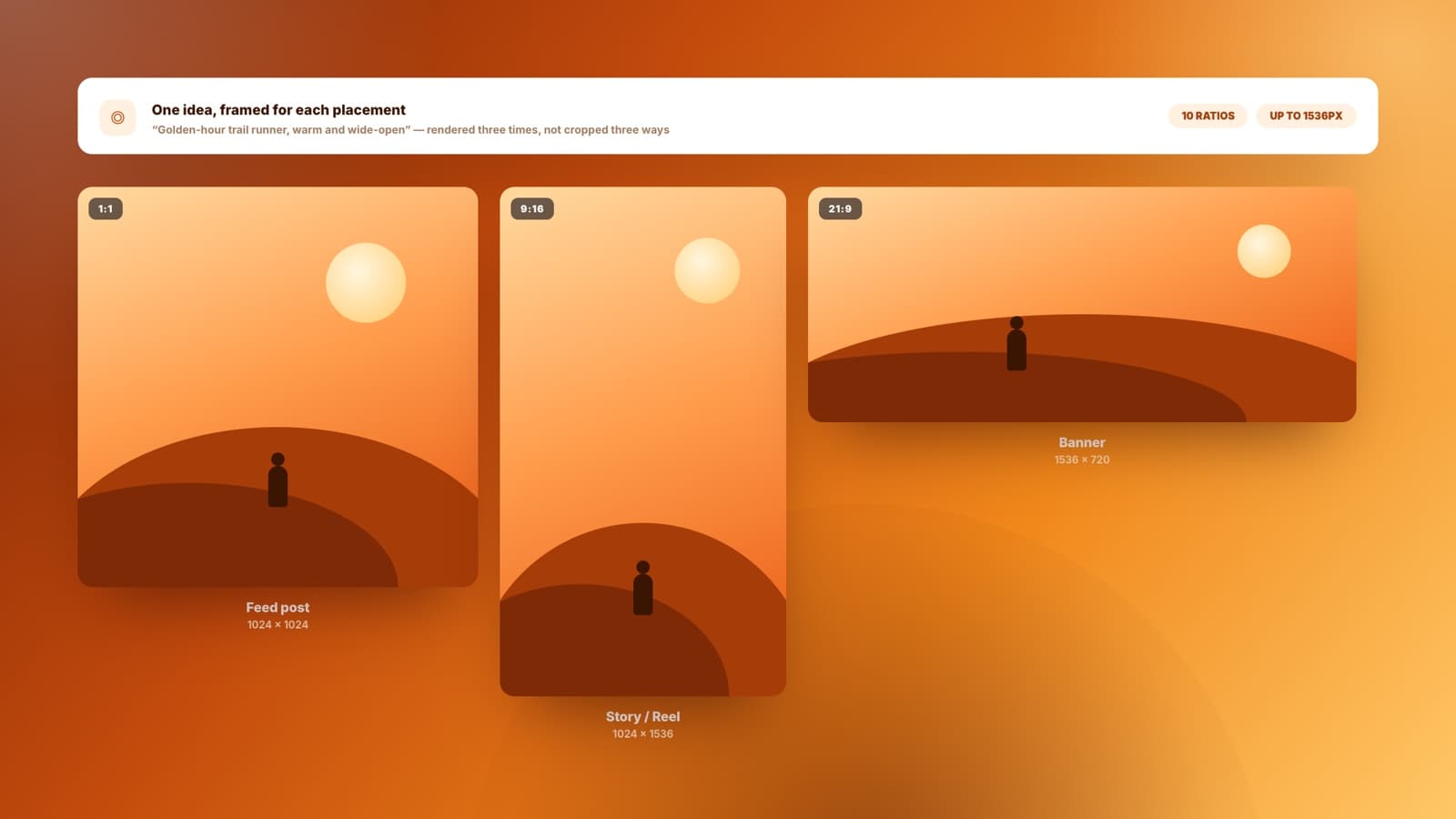
同一个创意,信息流用 1:1,快拍用 9:16,横幅用 21:9。十种画面比例,按各自的位置重新构图,而不是把一张图硬裁三次。
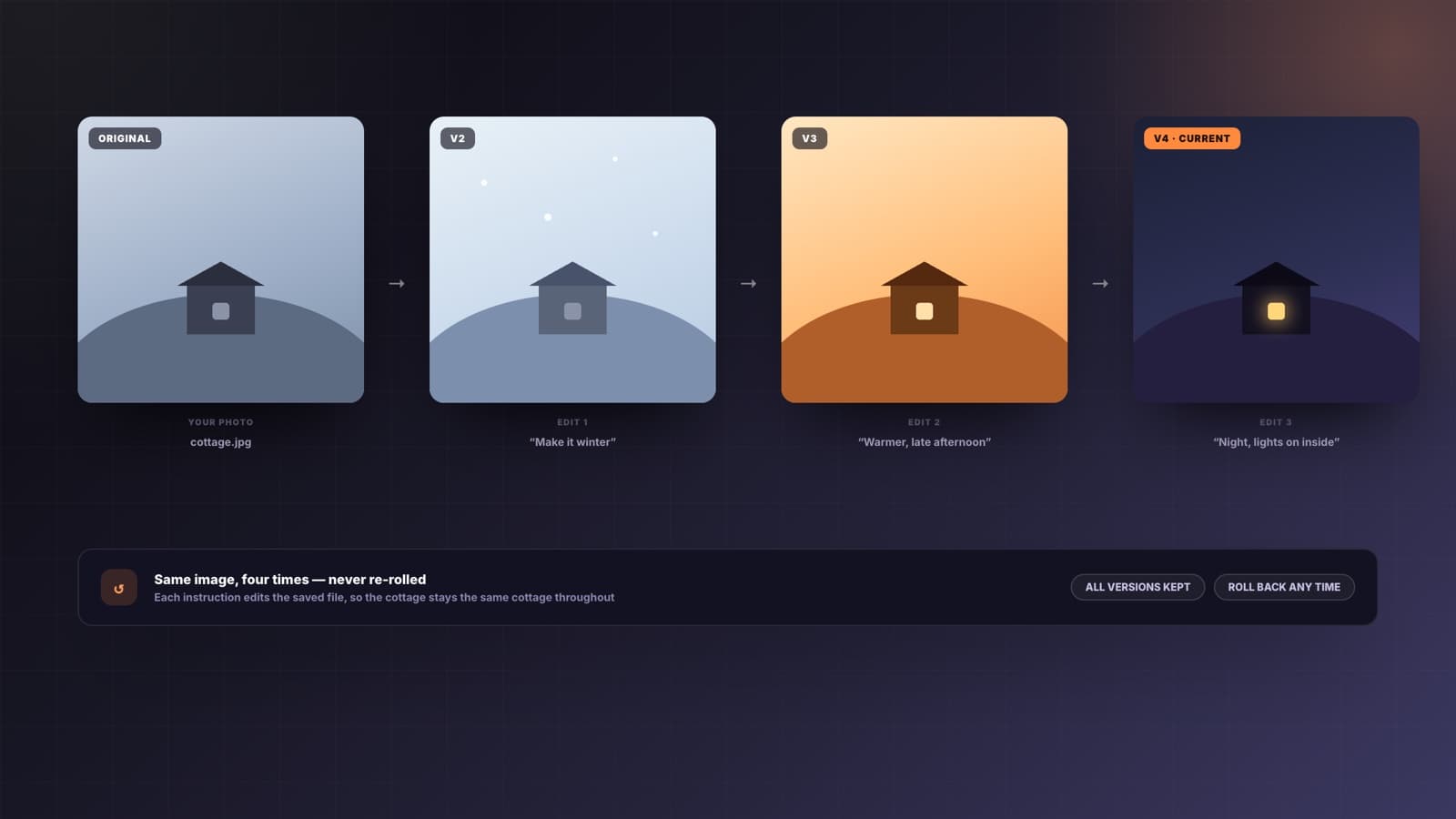
换季节、换背景、去掉杂乱、调暖一点。说清楚要改什么,Sharper 就改那张图——你没提到的部分维持原样。
从一个粗略想法,到一张真的能用的图,中间有四步。
画面主体、风格、用在哪里、要避开什么。如果缺了关键信息,Sharper 会先问,而不是拿一次生成去赌一个猜测。
一张待改的产品照、一个用来守配色的品牌知识库,或者官网的某个页面。可选——但这正是「你的画面」和「一张随便的图」之间的区别。
十种比例,从方形到 21:9。摸方向时用草稿质量,定下来了再出成稿质量。
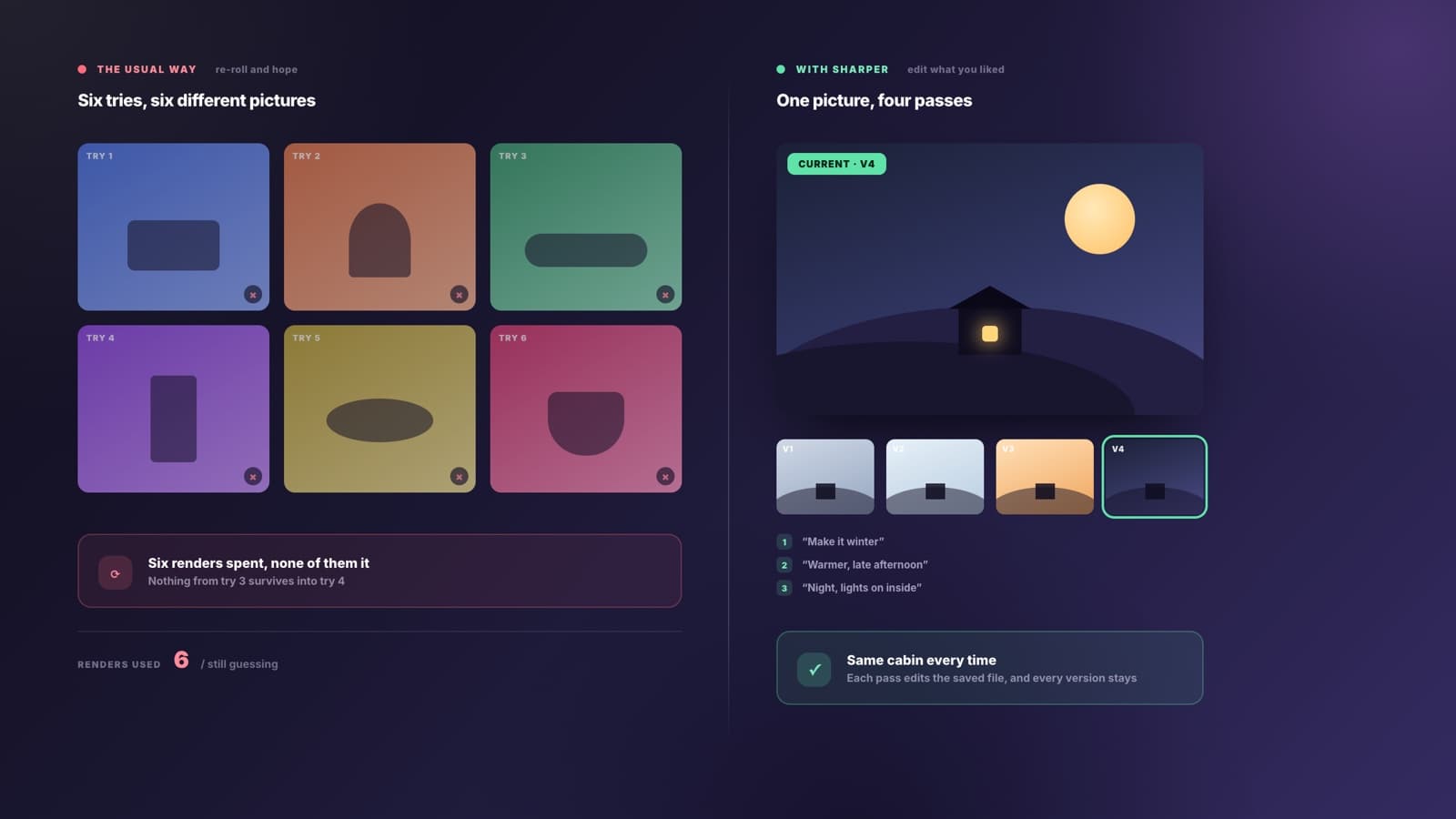
每张图都会存进工作区,所以下一次请求改的就是那个文件。什么都不会丢,你也不用再靠反复重掷提示词碰运气。
多数生成器每次都给你一张新图,然后指望其中一张能对。Sharper 会保留你满意的那张,只改你提到的地方——你是在向正确的画面收敛,而不是把赌注押在下一次尝试上。
在把 AI 图片生成器用在署着自己品牌的活儿上之前,大家通常会问这些。
AI 图片生成器把一段文字描述变成一张图。Sharper 的这一款还能反过来用:附上一张图,它改的就是那张——换场景、换季节、去背景——而不是另生成一张只是看着像的。
能,而且这正是选它的主要理由。附上照片,或指向 Sharper 之前生成的某张图,然后说明要改什么。它会改那个文件本身,不碰你没提到的地方,所以你是在打磨一张图,而不是重新掷骰子。
GPT Image 2 对所有方案开放,并且是设计模式的默认选项。付费方案还可以选择 Nano Banana Pro,使用不同的图像渲染模型。
十种比例:1:1、16:9、9:16、3:2、2:3、4:3、3:4、4:5、5:4 和 21:9,长边最高 1536 像素。告诉它你要投放在哪儿,它就按那个位置构图,而不是裁一张图去将就所有地方。
选一个品牌知识库,或者指向官网的某个页面,Sharper 就会把你的配色、调性和视觉惯例当作创作简报。这就是「属于你们品牌的画面」和「不属于任何人的画面」之间的差别。
存进你的工作区,可以反复使用。也就是说,你可以过几天再改那张图,把它当作下一张的参考,或者让它直接被放进同一个任务正在产出的幻灯片或文档里。
可以免费开始。生成图片会消耗额度,因为每次渲染都有实际算力成本,低质量的草稿消耗更少。如果尚未登录,系统会先请你创建一个免费账号。
一张图很少就是全部交付物。这些工具负责搭起它该待着的那份幻灯片、那篇文章或那份文档。
带一张照片来做底稿,或者从一句话开始。Sharper 生成图片、保存下来,然后一直改到你满意为止。
免费开始,无需信用卡。