从可信来源到完成的 PowerPoint。
Sharper 是 AI 演示文稿制作工具,能够根据可信来源规划叙事、制作完整演示文稿、交付可编辑的 PowerPoint,并在交付前目视检查渲染后的幻灯片。
由你决定方向
从一开始就设定演示文稿方向和幻灯片数量。
选择演示文稿模板、配色和偏好的幻灯片数量。Sharper 会将这些选择纳入规划,并据此安排内容。
需要准确数量?请在提示词中注明。否则,Sharper 会在所选范围内根据内容确定合适数量,不添加多余的填充幻灯片。
立即体验演示文稿方向
在规划演示文稿前应用于任务
演示文稿模板
高管摘要
配色
海岸色系
偏好演示文稿长度
8–12 张幻灯片
所选范围用于指导演示文稿长度;最终数量取决于内容。
改变视觉系统,而不丢失故事。
看看同一项演示能力如何适配四种真实工作需求:管理层报告、编辑式叙事、产品发布和平台选型。
虚构演示示例
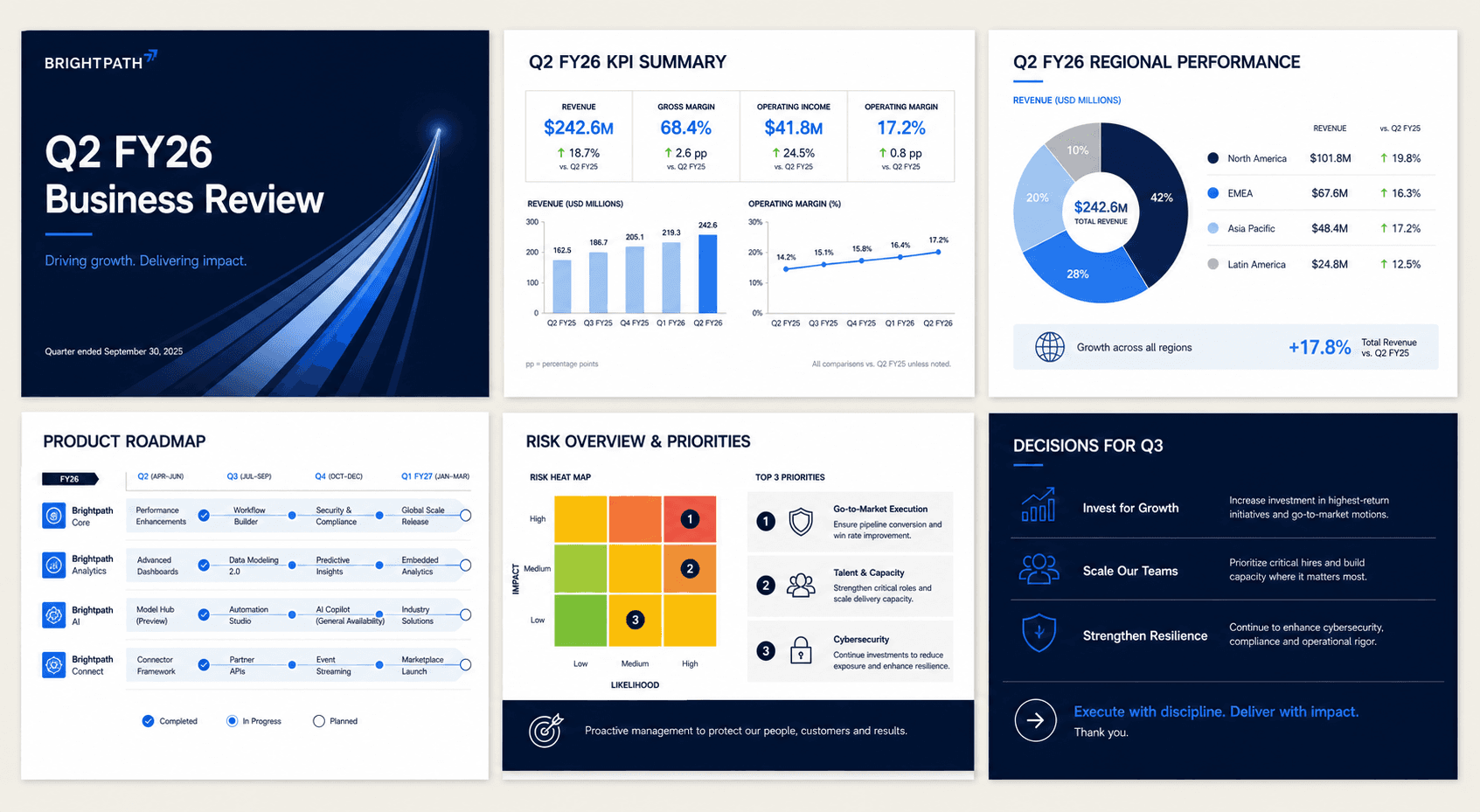
管理层
克制的层级、熟悉的图表和明确的决策重点,适合管理层审核。

编辑式
更大胆的节奏和文字对比,用叙事方式呈现季度故事。
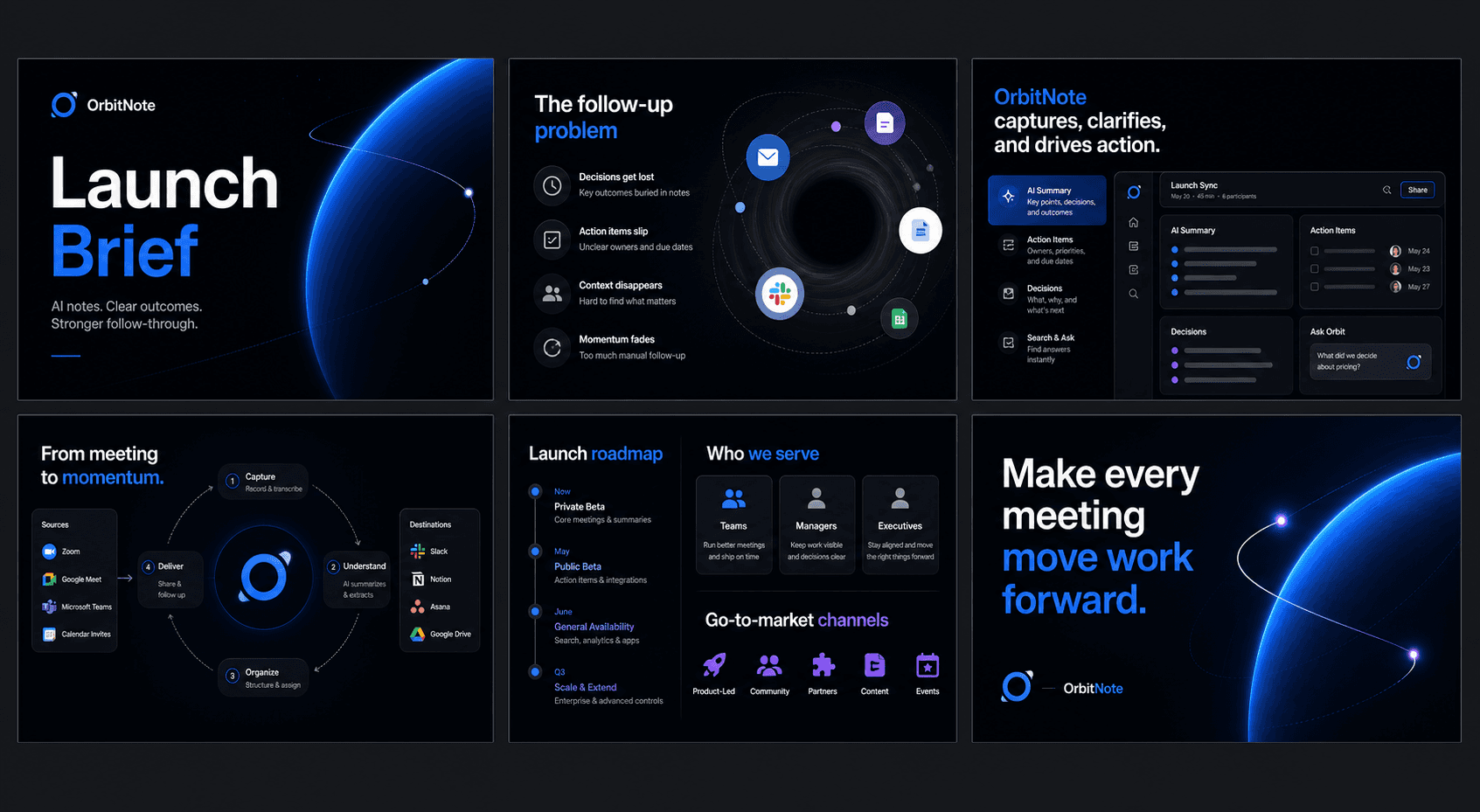
产品
高对比框架和模块化视觉,适合路线图和产品发布讨论。
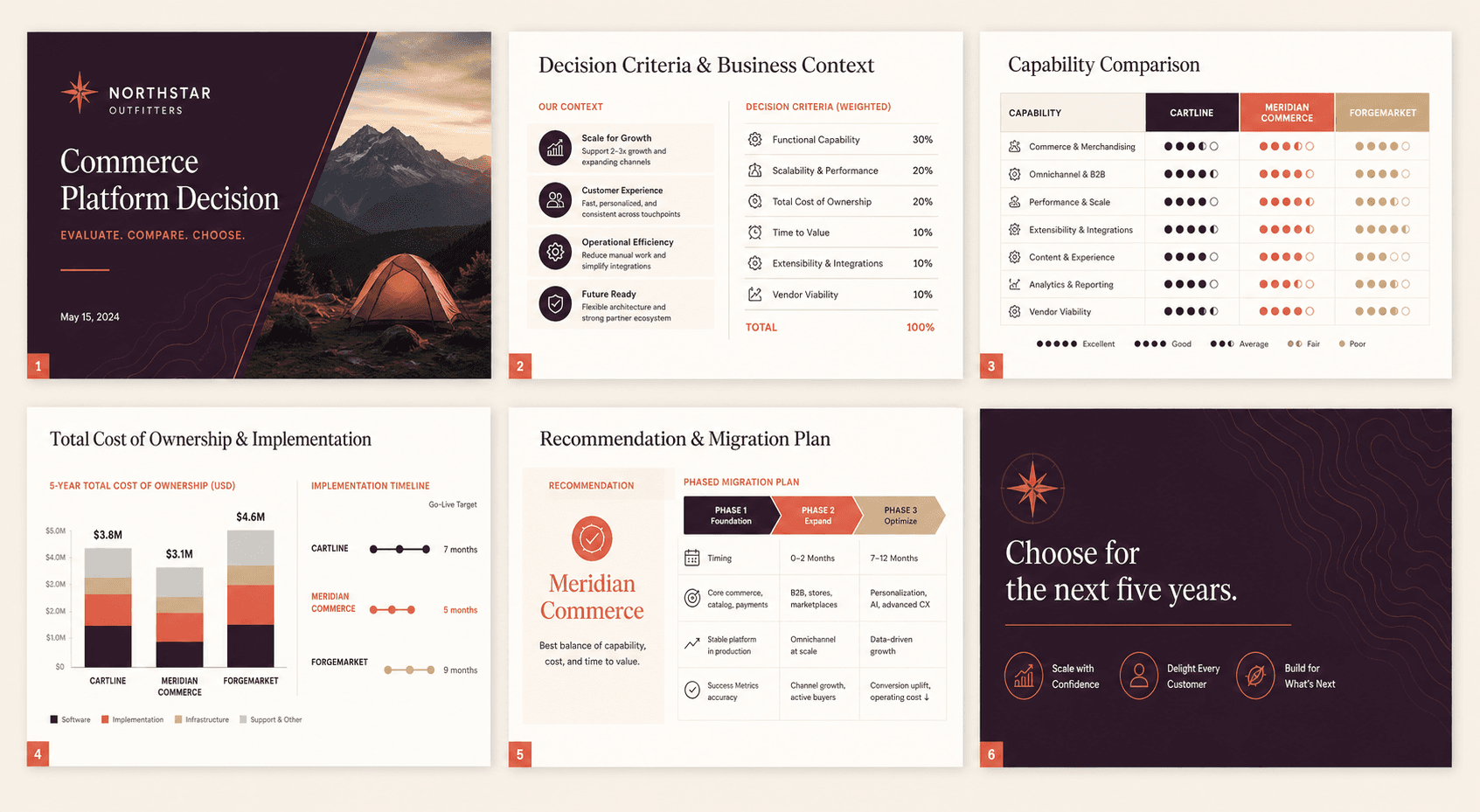
顾问式
以论点为核心的比较矩阵和分阶段建议,支持关键平台选型。
真正完成制作工作的演示文稿流程。
Sharper 会将你的方向贯穿完整流程:从读取来源、规划叙事,到制作、验证、渲染及目视检查完成的文件。
看看五款 AI PowerPoint 生成器如何处理同一份八页演示需求。/pptx
演示文稿任务活动
读取资料
已完成解析 11 页季度报告,并提取其中的图表和表格。
规划演示结构
已完成把管理层叙事安排为 10 张核心幻灯片和 1 张研究补充页。
制作原生幻灯片
已完成使用可编辑文本、图表、表格、示意图和引用制作整套演示。
验证 PowerPoint
已完成检查文件结构、幻灯片数量、对象边界和预期内容。
渲染并检查
已完成通过总览图检查裁切、重叠、媒体缺失和空白幻灯片。
Brightpath_Q2_FY26_Business_Review.pptx
11 张幻灯片 · 可编辑 PowerPoint
FAQ
关于资料来源、模板、修改、视觉检查和 PowerPoint 交付的实用信息。
Sharper 可以使用哪些资料作为来源?
Sharper 可以使用上传文档、知识库、从 PDF 提取的图表和图片、可信的网络研究以及任务中的说明。
Sharper 可以使用现有 PowerPoint 模板吗?
可以。提供模板后,Sharper 能在更新或组装演示时保留母版、版式、设计语言和现有媒体。
生成的幻灯片可以编辑吗?
可以。输出是包含可编辑幻灯片对象的实际 .pptx 文件,你可以继续在 PowerPoint、Keynote 或 Google Slides 中处理。
Sharper 会检查视觉问题吗?
会。演示文稿工作流会验证 PowerPoint、渲染幻灯片,并检查裁切、重叠、媒体缺失、内容难以阅读和空白幻灯片等问题。
创建后还能修改演示文稿吗?
可以。你可以通过后续指令添加幻灯片、调整叙事、创建示意图、更改风格或修复特定页面,同时继续使用同一个演示文件。
Sharper 可以研究源文件中缺少的信息吗?
可以。根据你的要求,Sharper 能进行网络研究、引用使用的来源,并把结果加入相关幻灯片,而不是呈现缺乏依据的结论。
我可以选择演示文稿模板、配色和幻灯片数量吗?
可以。在桌面端,你可以在发送任务前选择演示文稿模板、配色和偏好的幻灯片数量范围。Sharper 会在该范围内选择合适的准确数量,或按照你在提示词中指定的总数制作。
把可信资料变成完整演示文稿。
选择方向、添加来源,获得由 Sharper 完成渲染和视觉检查的可编辑 PowerPoint。