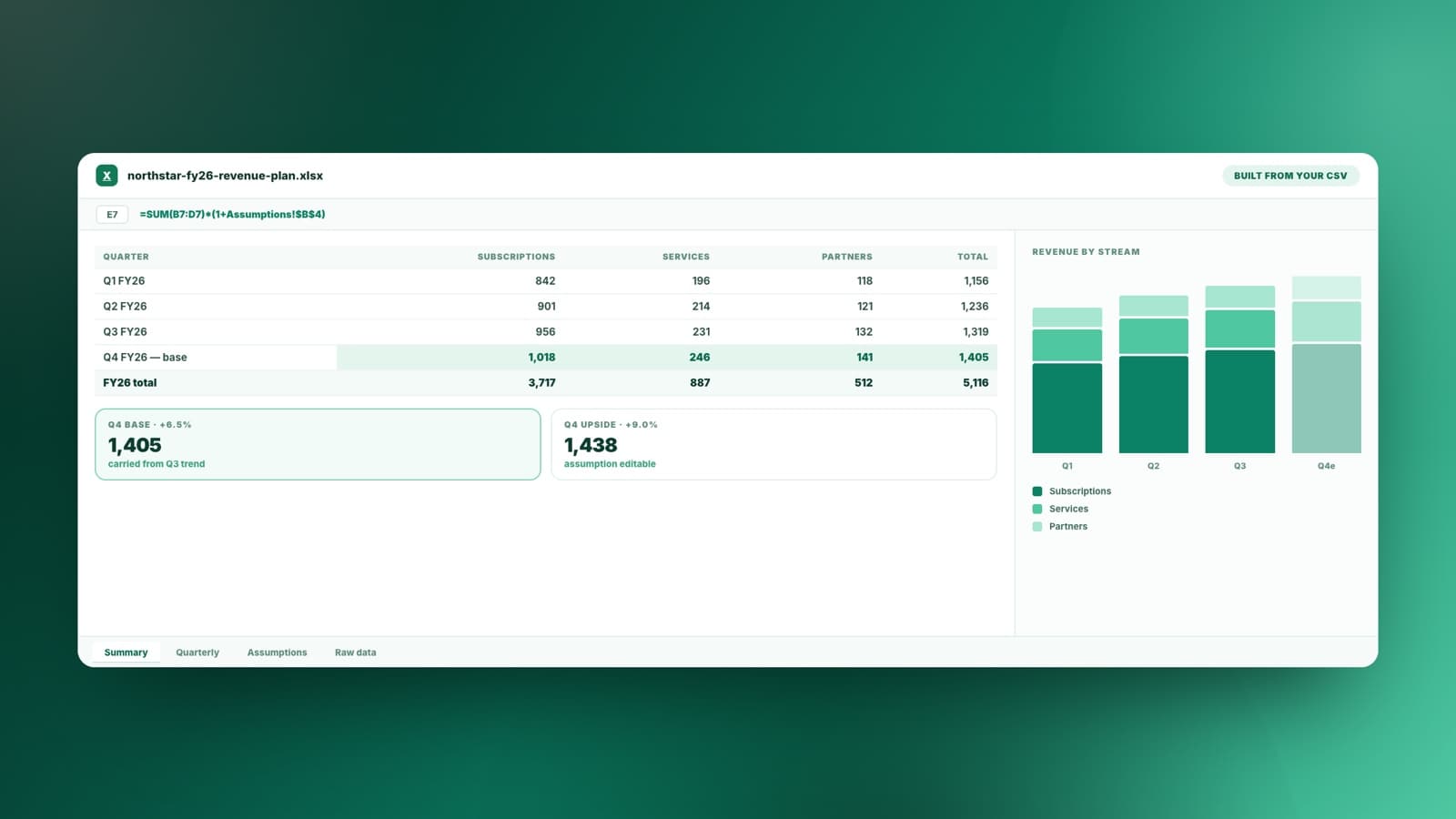
要件からワークブックを作成
必要なモデル、トラッカー、レポート、データセットを説明してください。Sharper がシート構造、数式、グラフ、チェックを構築します。
必要なモデル・管理表・レポートを伝えるだけ。Sharper が生きた数式入りの本物の Excel ファイルを作り、渡す前に自分で検算します。
サンプルデータ
northstar-fy26-monthly-revenue.csv
9 months of revenue by stream · customer counts · CSV
CSV をダウンロードしてタスクに添付すれば、下のプロンプトをそのまま試せます。
必要なモデル、トラッカー、レポート、データセットを説明してください。Sharper がシート構造、数式、グラフ、チェックを構築します。

タスクに .xlsx を添付すれば、データの整理、数式の追跡、異常の調査ができます。正常に動いている部分を壊さずに、正確な変更を加えられます。
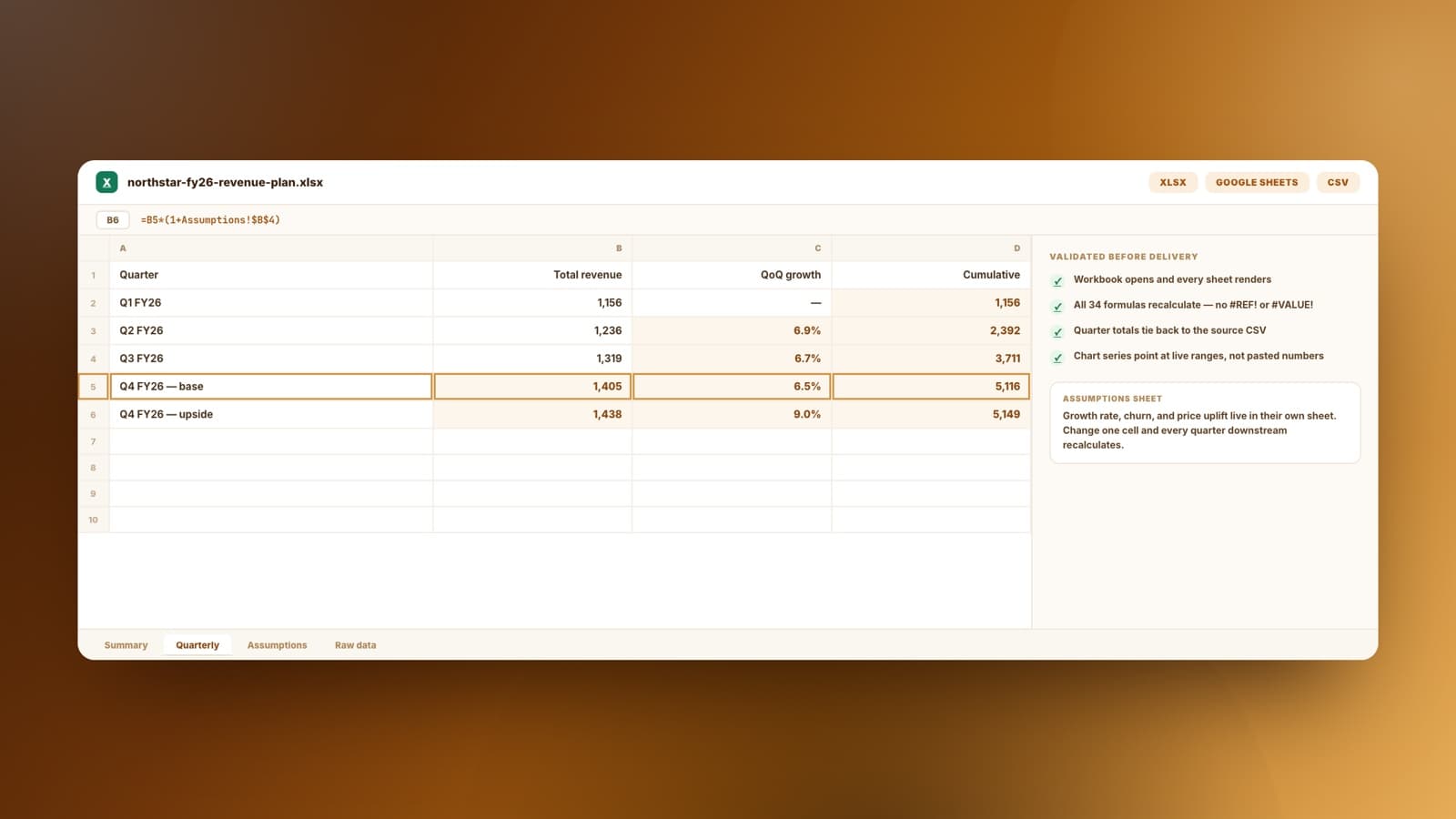
成果物は、目に見える前提条件、つながった数式、使いやすいシート構造、モデルを明確にする書式を備えた編集可能なワークブックです。
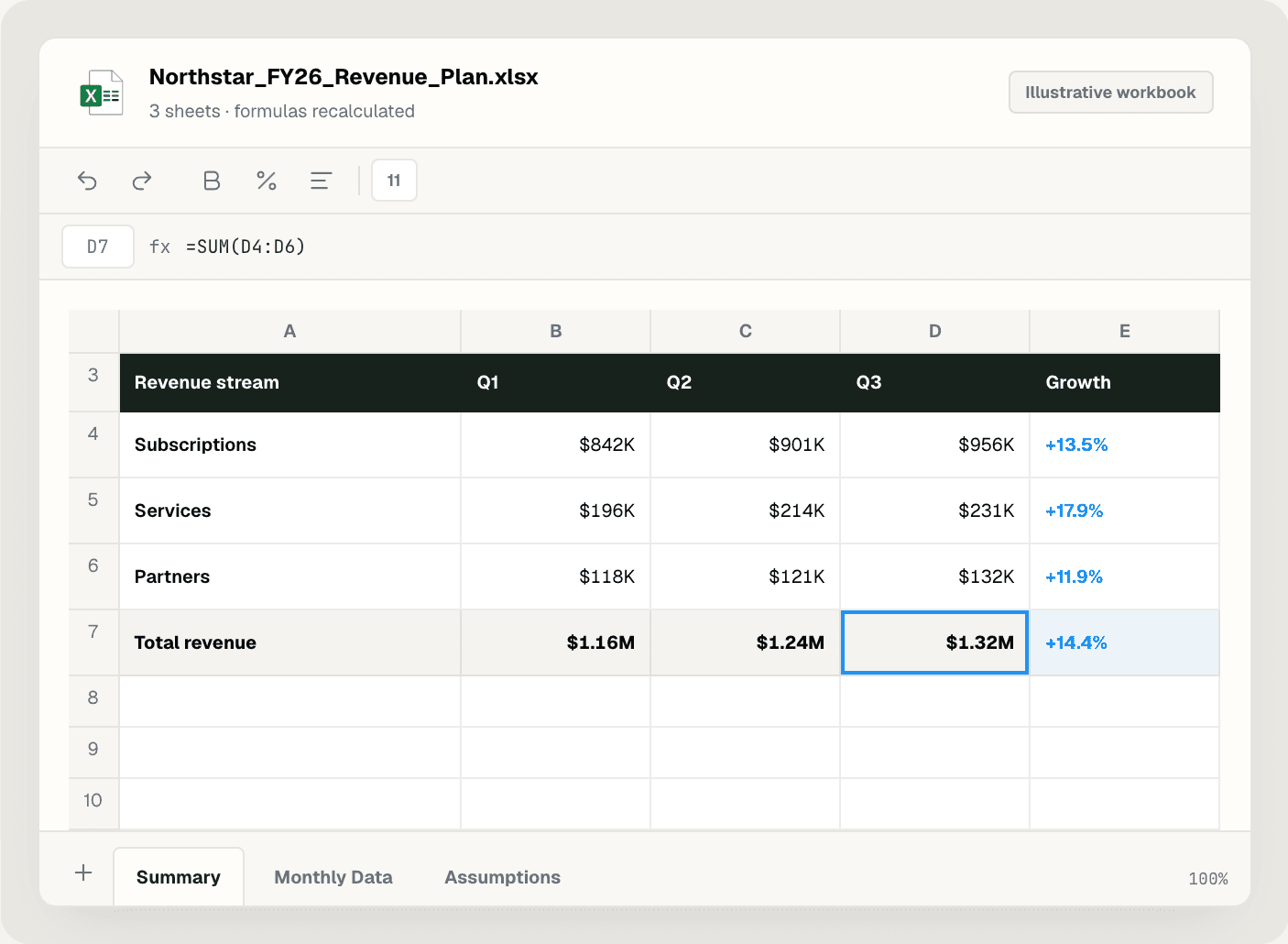
頭の中のモデルははっきりしているのに、セルを一つずつ組む作業が午後を丸ごと持っていく——そんなときに効きます。
前提値を専用シートに置いた売上計画・予算・シナリオモデルを作れます。1つのセルがすべての四半期を動かします。
ずっと作ろうと思っていた表を、動くモデルに変えられます。数式を組む人を雇う必要はありません。
CSV をエクスポートして添付すれば、傾向・成長率・所見が返ります。同じピボットを4度目に組み直す必要はありません。
ただの静的な表ではなく、実際に計算する管理表・シフト表・レポートシートを作れます。
ブックの内容を書き、データを添付すれば、Excel で開いて再計算できるファイルが返ります。
そのモデルが何のためで、何を示すべきかを伝えてください。シート・列・シナリオは決まったテンプレートではなく、依頼から決まります。
CSV や既存のブックを渡せば、Sharper がその上に組み立てます。動きを見たいだけなら、サンプルの売上データで十分です。
サマリー・明細・前提値の各シートが本物の数式でつながれるので、数値は貼り付けではなく計算されたものになります。
渡す前にブックを開いて再計算し、壊れた参照がないか確認します。そのあとは自由に編集できます。
表計算の意味は、1つの数値を変えると残りも変わることです。Sharper は生きた数式、前提値シート、そしてすでに開いて再計算済みのブックを渡します。
生きた数式を備えた本物の Excel モデル
| 一般的なチャットボット | Sharper | |
|---|---|---|
| 手に入るもの | チャットに貼られた表、または値だけの CSV | シート・書式・グラフを備えた本物の .xlsx |
| 数式 | 一度計算して固定された数値 | 生きた数式。前提値を変えればすべて更新される |
| 構成 | 平たい表が1枚 | 問題の構造を映したサマリー・明細・前提値シート |
| 開く前に | 動くかどうか誰も確認していない | 開いて再計算し、壊れた参照まで確認済み |
Sharper を AIスプレッドシートジェネレーターとして使う際の実用的な詳細です。
自然な言葉で書いた要件を、動作する Excel ファイルに変えるツールです。Sharper はこの作業をタスクとして開きます。ワークブックを説明し、作成ステップを確認して、完成した .xlsx をダウンロードできます。
はい。タスクに既存の .xlsx を添付してください。Sharper は編集の前にシート、数式、スタイル、構造を検査するため、対象を絞った変更が正常に動いている部分を壊すことはありません。
本物の数式です。Sharper は、入力が変わる可能性のある箇所に編集可能な数式を残し、前提条件を専用のセルに保存し、結果を再計算します。ファイルは最新の合計で開きます。
検証済みの .xlsx ワークブックです。Summary、Data、Assumptions のような構造化されたシート、つながった数式、必要に応じたグラフ、モデルを明確にする書式が含まれます。
想定どおりのシート、グラフの数、ソース範囲、よくある Excel の数式エラーを検証したうえで、見た目のリスクがあるシートをレンダリングし、グラフ、ラベル、表示される合計を確認します。
はい。タスクは、毎週 300 クレジットが付与される Sharper の無料プランで実行されます。スプレッドシート作業を継続的に行う場合は、有料プランでクレジットと容量を追加できます。
なりません。同じスキルが、業務データの整理、出典付きの調査テーブルの作成、シナリオモデルの構築までこなします。固定のテンプレートではなく、あなたの要件に合わせて形が決まります。
モデルには説明文やスライドがついて回ります。数字のまわりの残りの仕事は、これらのツールが引き受けます。
ワークブックを説明し、入力済みのタスクを開いて、Sharper に作成、再計算、チェックを任せましょう。
無料で開始。クレジットカードは不要です。