商品写真とバリエーション
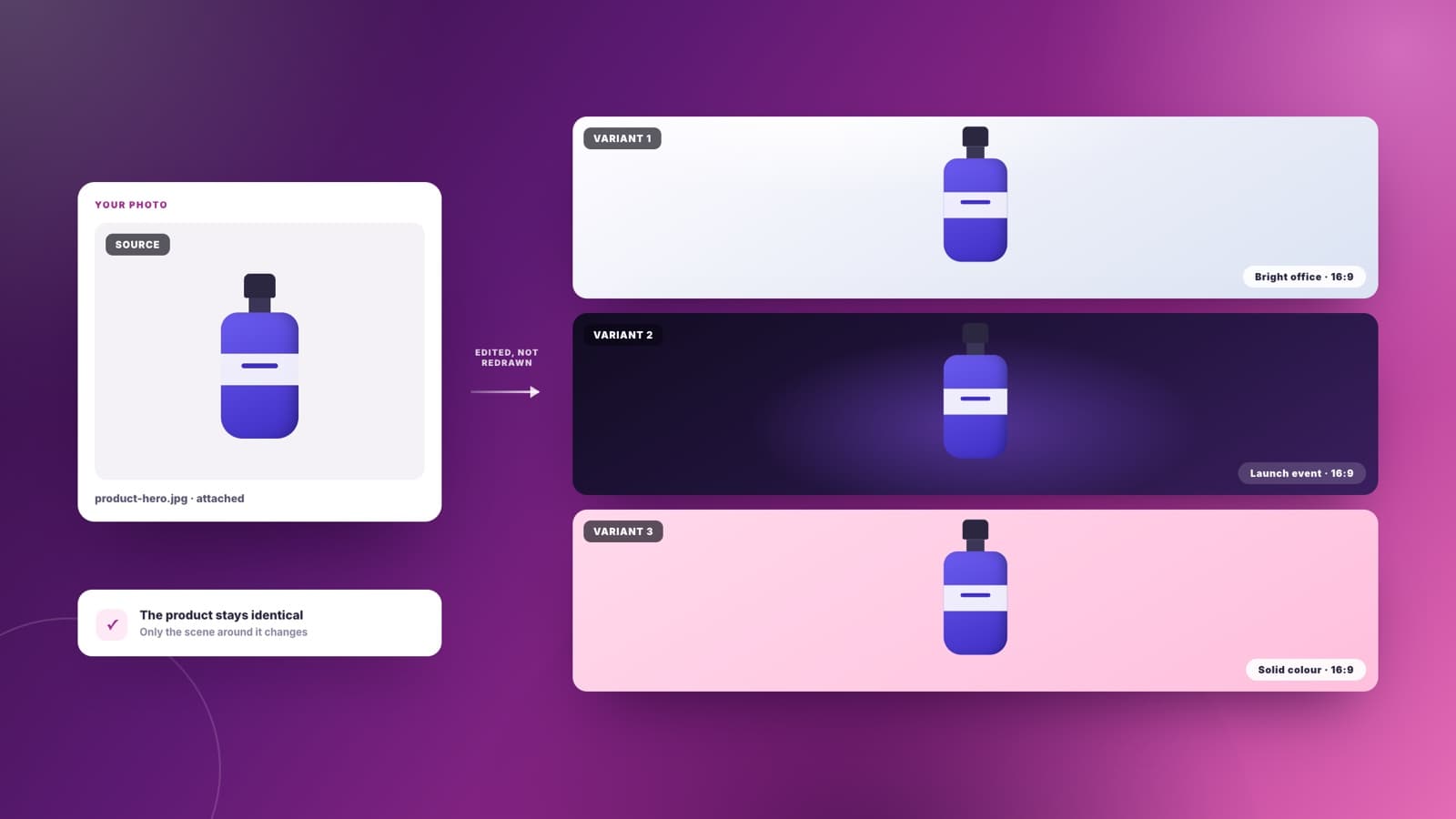
商品写真を1枚添付すれば、同じ商品が3つの舞台で返ってきます——明るいオフィス、暗いローンチイベント、無地の背景。Sharper は渡された画像を編集するので、自社商品に似ているだけの別物が生まれることはありません。
必要なビジュアルを説明するか、下敷きにする画像を添付してください。Sharper は指定の比率で生成し、ワークスペースに保存し、変更したいときはその同じ画像を編集します。
商品写真を1枚添付すれば、同じ商品が3つの舞台で返ってきます——明るいオフィス、暗いローンチイベント、無地の背景。Sharper は渡された画像を編集するので、自社商品に似ているだけの別物が生まれることはありません。
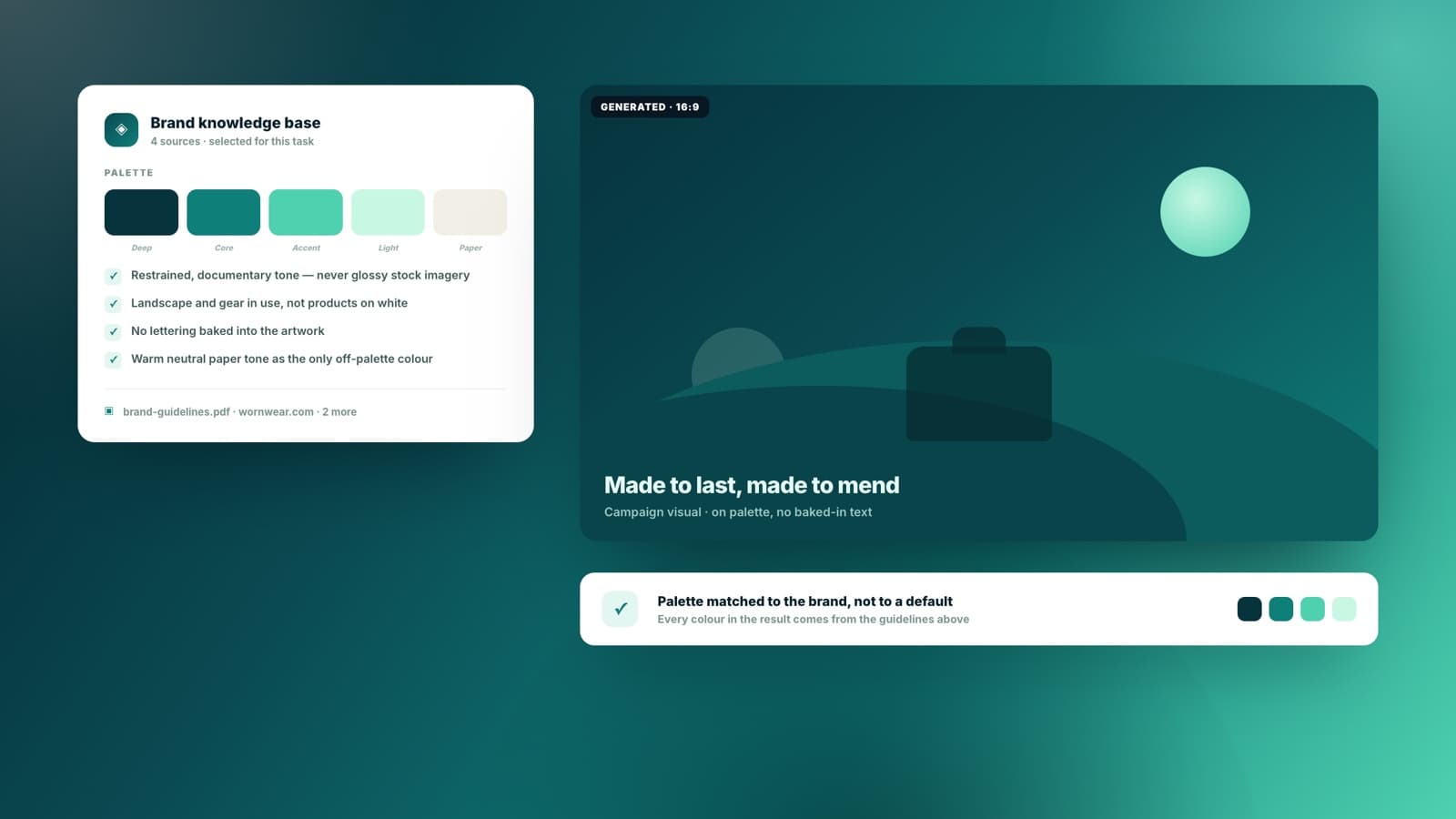
ブランドのナレッジベースや自社サイトのページを指定すれば、自社のパレットとトーンで返ってきます。他の生成ツールが既定で出す、あのグラデーションと光沢の量産顔ではありません。
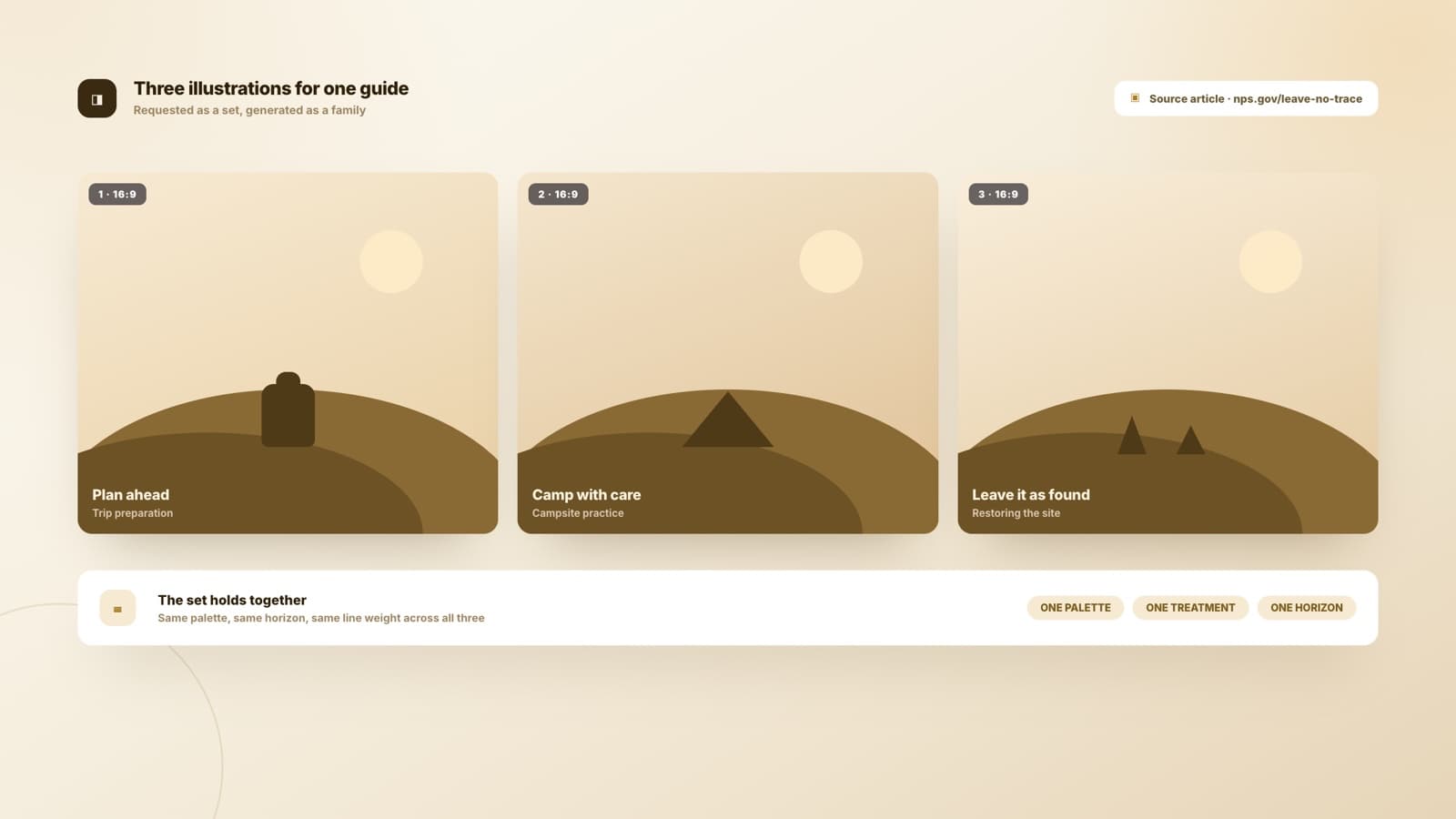
記事用に3点のイラストを頼めば、同じ家族に見える3点が返ります——同じ質感、同じパレット、同じ線の太さ。セット全体の統一感こそ普通は崩れる部分で、Sharper が保つのはそこです。
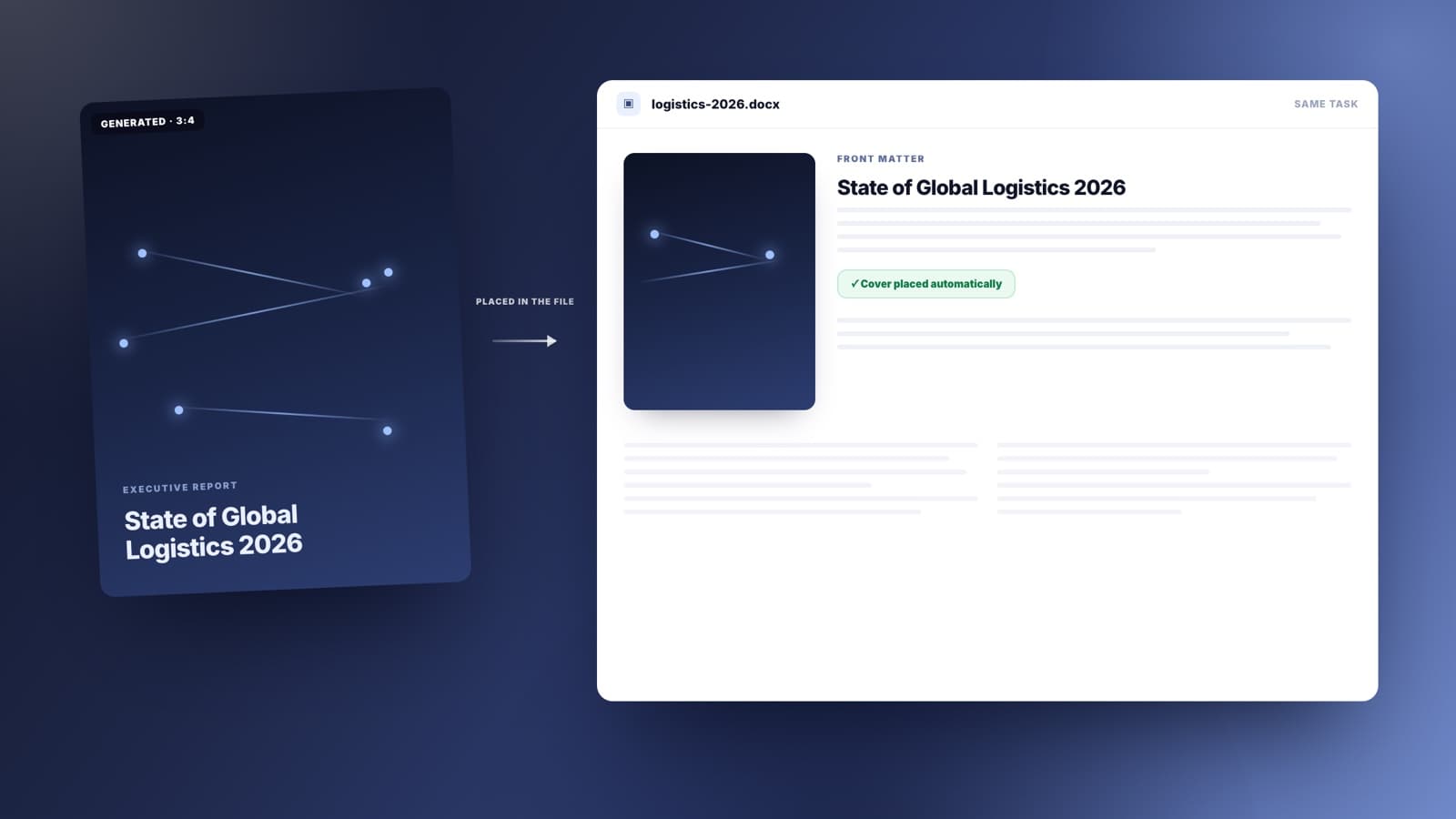
縦型の表紙、章の区切り、スライドの背景。資料や文書を作っているのと同じタスクの中で生成すれば、ダウンロードフォルダではなくファイルに直接入ります。
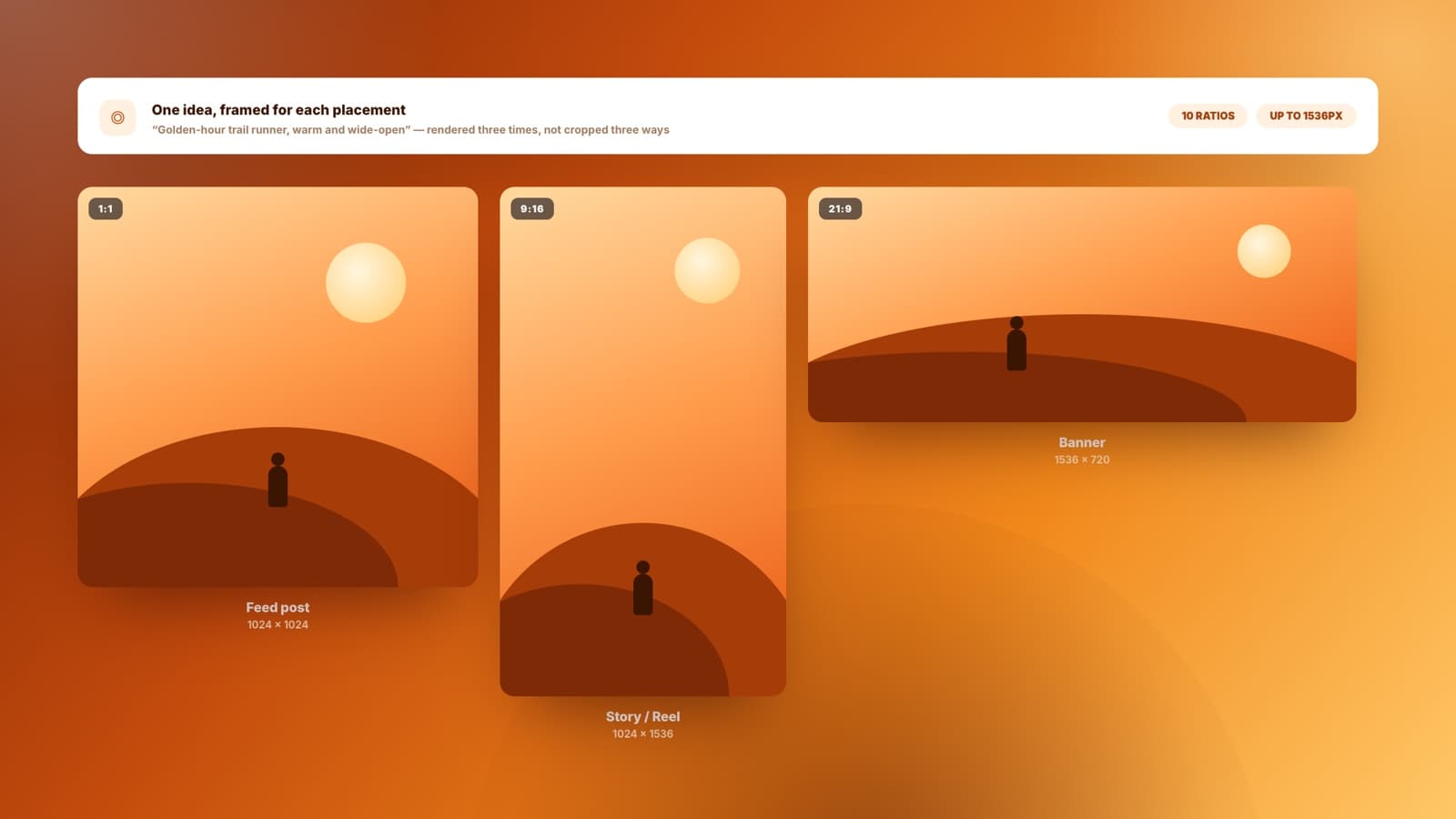
同じアイデアを、フィード用に1:1、ストーリーズ用に9:16、バナー用に21:9で。10種類の比率を、それぞれの掲載先に合わせて構図から作ります。1枚を3通りに無理やり切るのとは違います。
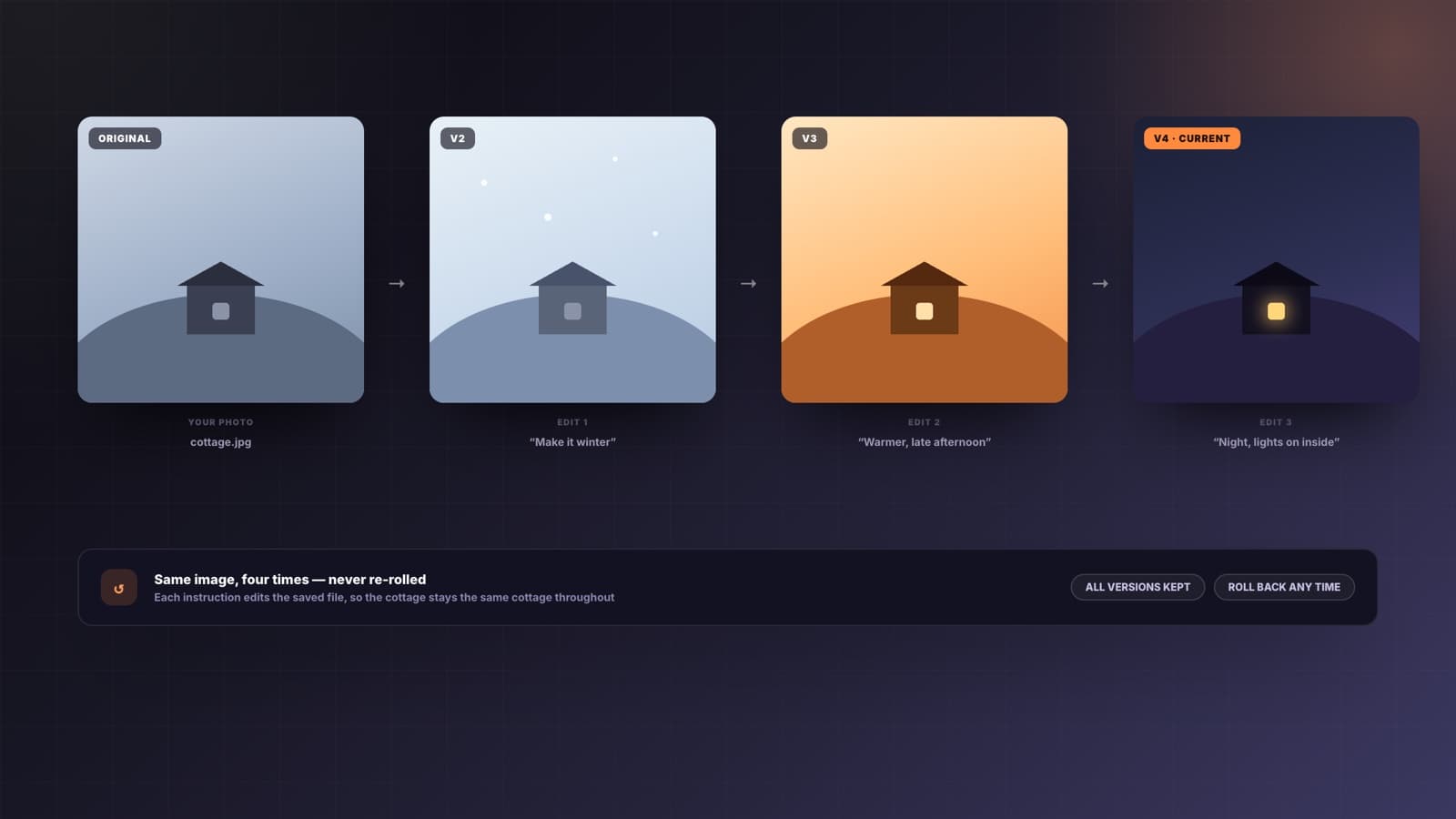
季節を変える、背景を差し替える、余計なものを消す、色味を暖かくする。変えたい点を言えば Sharper がその画像を編集し、触れなかった部分はそのまま残ります。
ざっくりした思いつきから、実際に使える画像までの4ステップ。
被写体、スタイル、使う場所、避けたいこと。大事な情報が足りなければ、当てずっぽうに1回分を使う前に Sharper が尋ねます。
編集したい商品写真、パレットを守るためのブランドのナレッジベース、あるいは自社サイトのページ。任意ですが、自社の画像か「どこにでもある画像」かの分かれ目になります。
正方形から21:9まで10種類の比率。探っている間はドラフト品質、方向が決まったら仕上げ品質で。
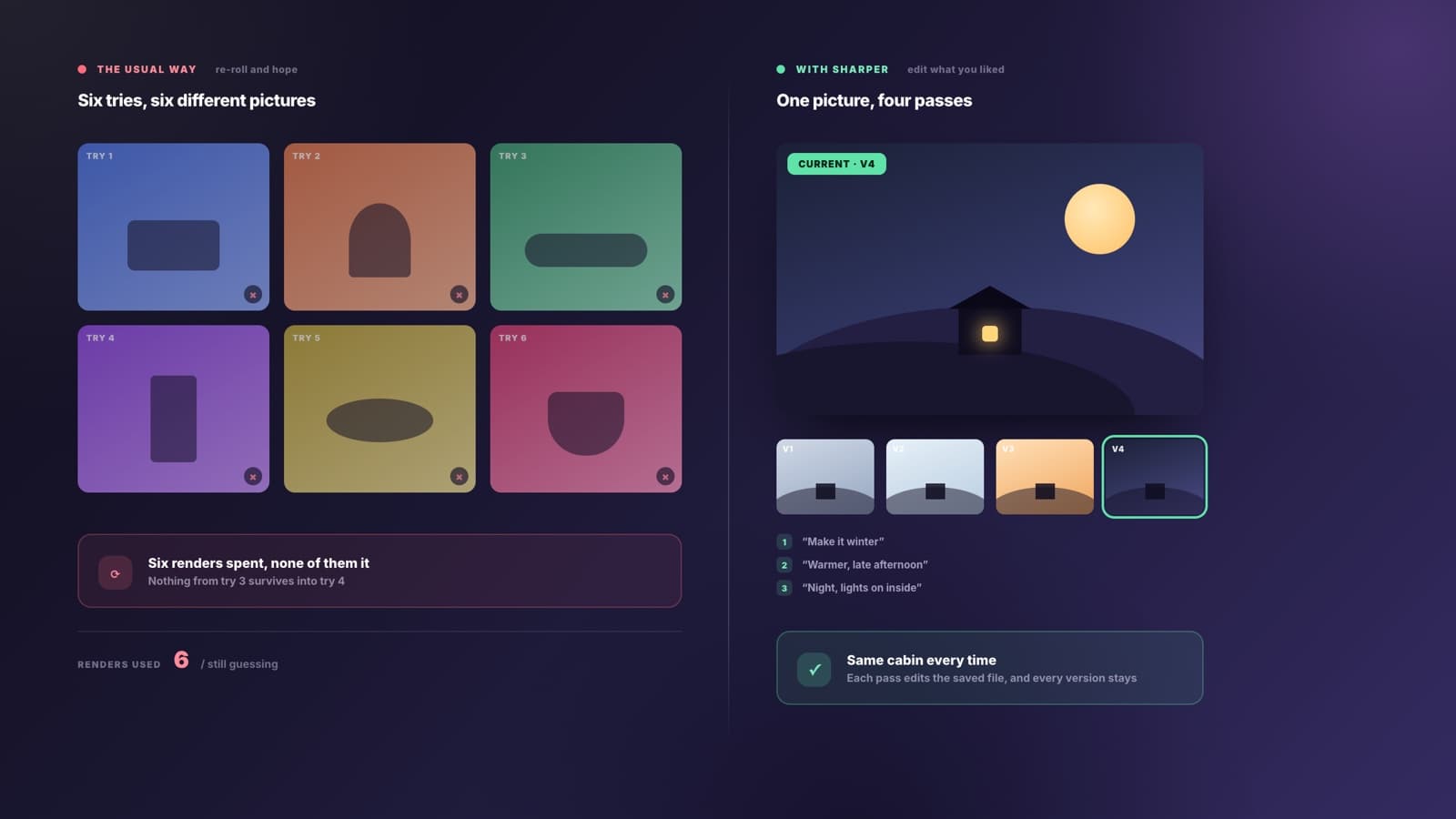
画像はすべてワークスペースに保存されるので、次のリクエストはそのファイル自体を編集します。何も失われませんし、当たりを願ってプロンプトを引き直すこともありません。
多くの生成ツールは毎回新しい画像を出し、どれかが当たることを期待します。Sharper は気に入った画像を残し、指定された部分だけを変えます。次の試行に賭けるのではなく、正解へ収束していけます。
自社ブランドで世に出る仕事にAI画像生成を使う前に、よく聞かれること。
AI画像生成は、文章の説明を絵に変える仕組みです。Sharper のものは逆方向にも働きます。画像を添付すればその画像自体を編集し——舞台を変える、季節を変える、背景を消す——似ているだけの別画像を作ることはありません。
できますし、これを選ぶ最大の理由です。写真を添付するか、Sharper が以前生成した画像を指定して、変更点を伝えてください。そのファイル自体を編集し、触れていない部分はそのまま残すので、引き直すのではなく1枚を磨けます。
GPT Image 2 はすべてのプランで利用でき、デザインモードのデフォルトです。有料プランでは、別のレンダリングモデルとして Nano Banana Pro も選択できます。
10種類の比率(1:1、16:9、9:16、3:2、2:3、4:3、3:4、4:5、5:4、21:9)で、長辺は最大1536ピクセルです。掲載先を伝えれば、その掲載先向けに構図を作ります。1枚をあちこちに切って合わせるのとは違います。
ブランドのナレッジベースを選ぶか、自社サイトのページを指定してください。Sharper はパレット、トーン、視覚上の決まりごとをそのまま指示として扱います。自社ブランドの画像になるか、誰のものでもない画像になるかの差です。
ワークスペースに保存され、繰り返し使えます。数日後に編集する、次の画像の参照に使う、あるいは同じタスクが作っているスライドや文書にそのまま配置する——いずれも可能です。
無料で始められます。画像生成はレンダリングごとに実際の計算コストがかかるためクレジットを消費し、低品質のドラフトは消費が少なくなります。サインインしていない場合は、先に無料アカウントの作成を求められます。
画像だけで成果物が完結することはまれです。ここにあるツールが、その画像が収まる資料・記事・文書を作ります。
下敷きにする写真を持ち込んでも、一文から始めても構いません。Sharper が画像を生成し、保存し、これだと思えるまで編集を続けます。
無料で開始。クレジットカードは不要です。