產品圖與多版本
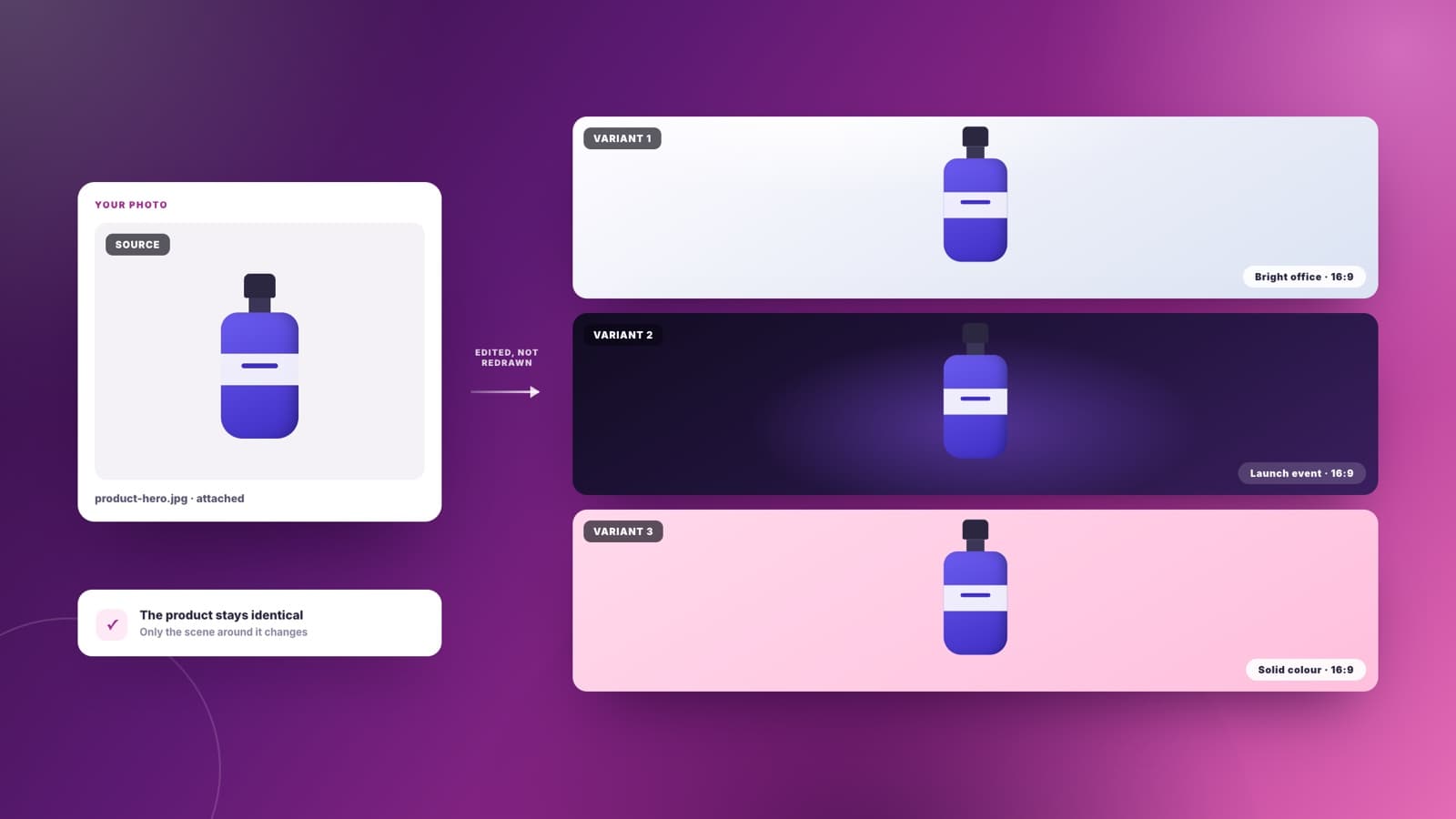
附上一張產品照,就能拿到同一件產品在三種場景裡的畫面——明亮辦公室、暗調發表會、乾淨背景。Sharper 改的是你給的那張圖,而不是另造一件只是長得像的產品。
描述你需要的畫面,或附上一張圖當作底稿。Sharper 會依你要的比例產生,存進你的工作區;想改的時候,改的就是那張圖本身。
附上一張產品照,就能拿到同一件產品在三種場景裡的畫面——明亮辦公室、暗調發表會、乾淨背景。Sharper 改的是你給的那張圖,而不是另造一件只是長得像的產品。
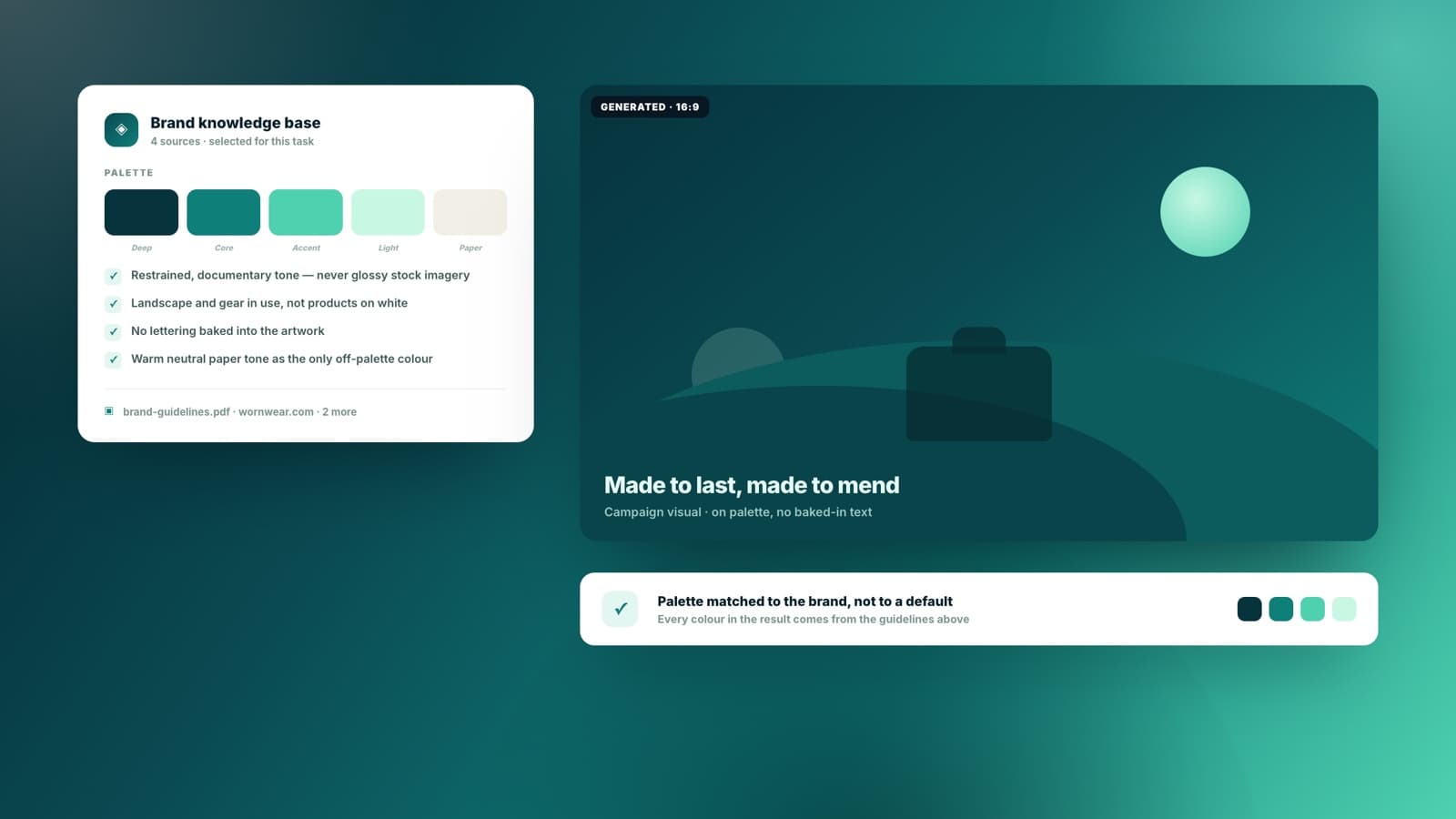
把 Sharper 指向你的品牌知識庫或官網的某個頁面,出來的畫面就會用你的配色和調性,而不是其他產生器預設那套漸層加高光的通用長相。
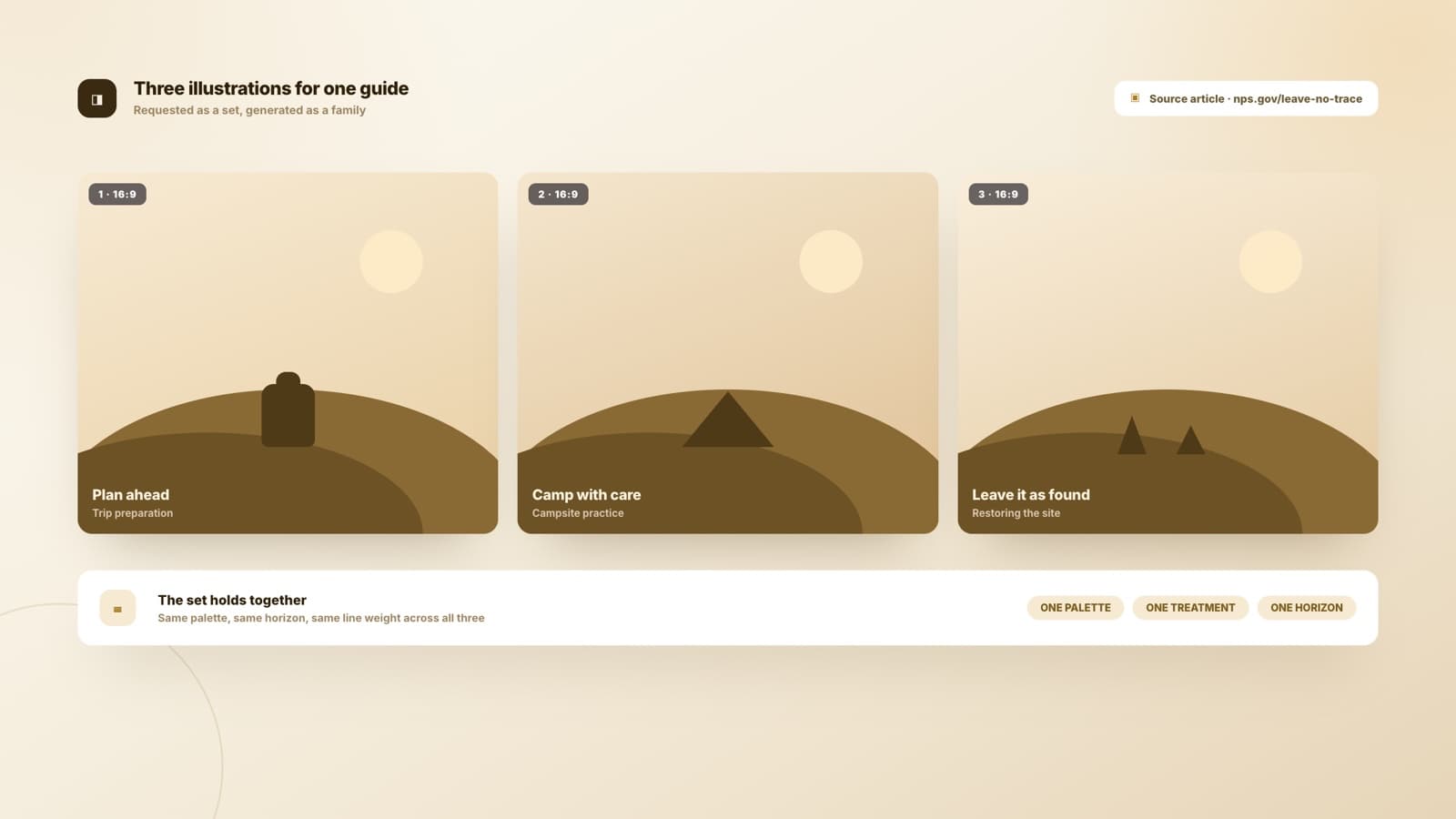
為一篇文章要三張插圖,拿到的是像一家人的三張——同樣的處理方式、同樣的配色、同樣的線條粗細。整套的一致性通常最先崩,而這正是 Sharper 守住的部分。
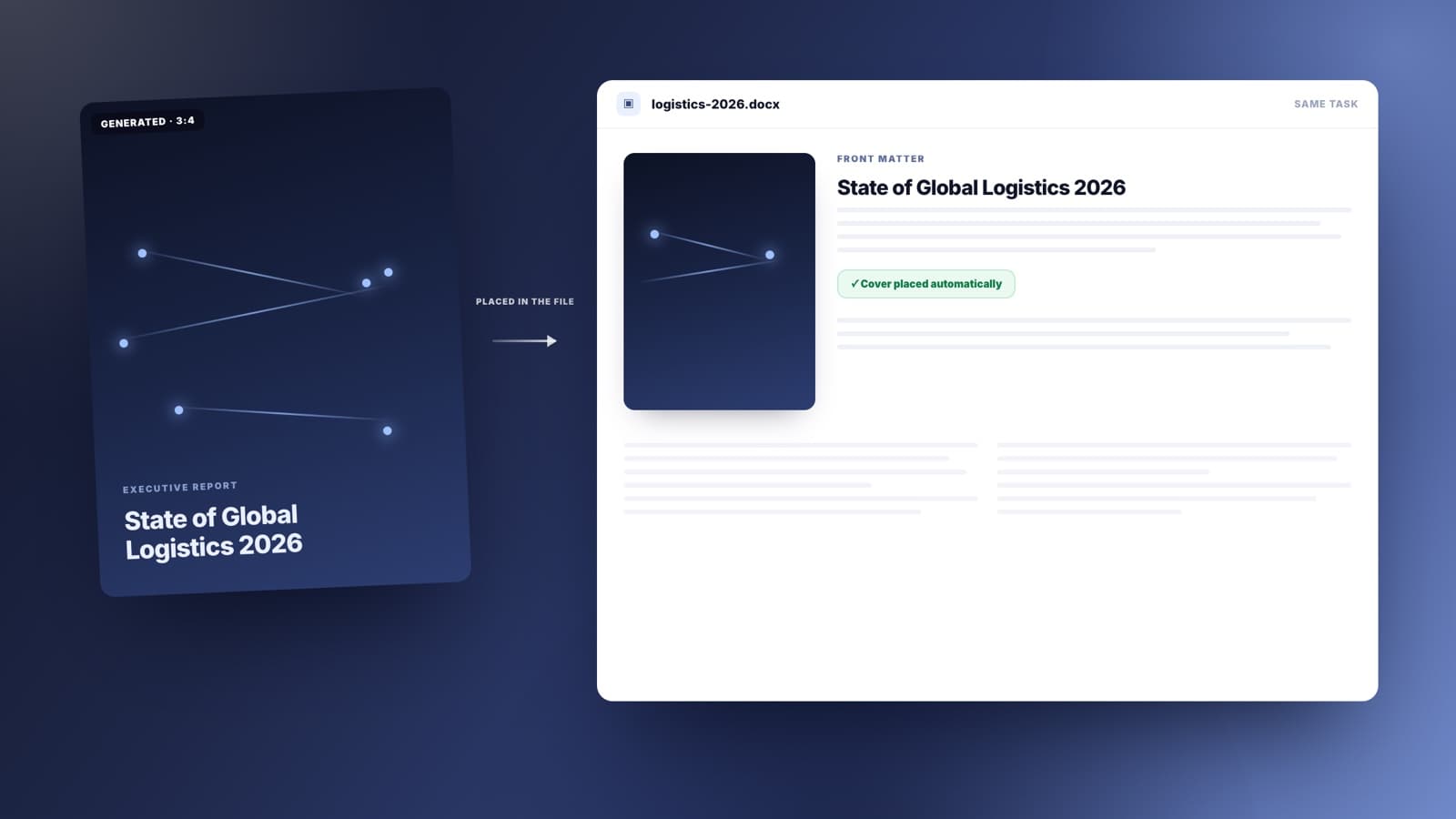
直式封面、章節隔頁、投影片底圖。就在正在做簡報或文件的那個任務裡產生,圖會直接進檔案,而不是躺在你的下載資料夾裡。
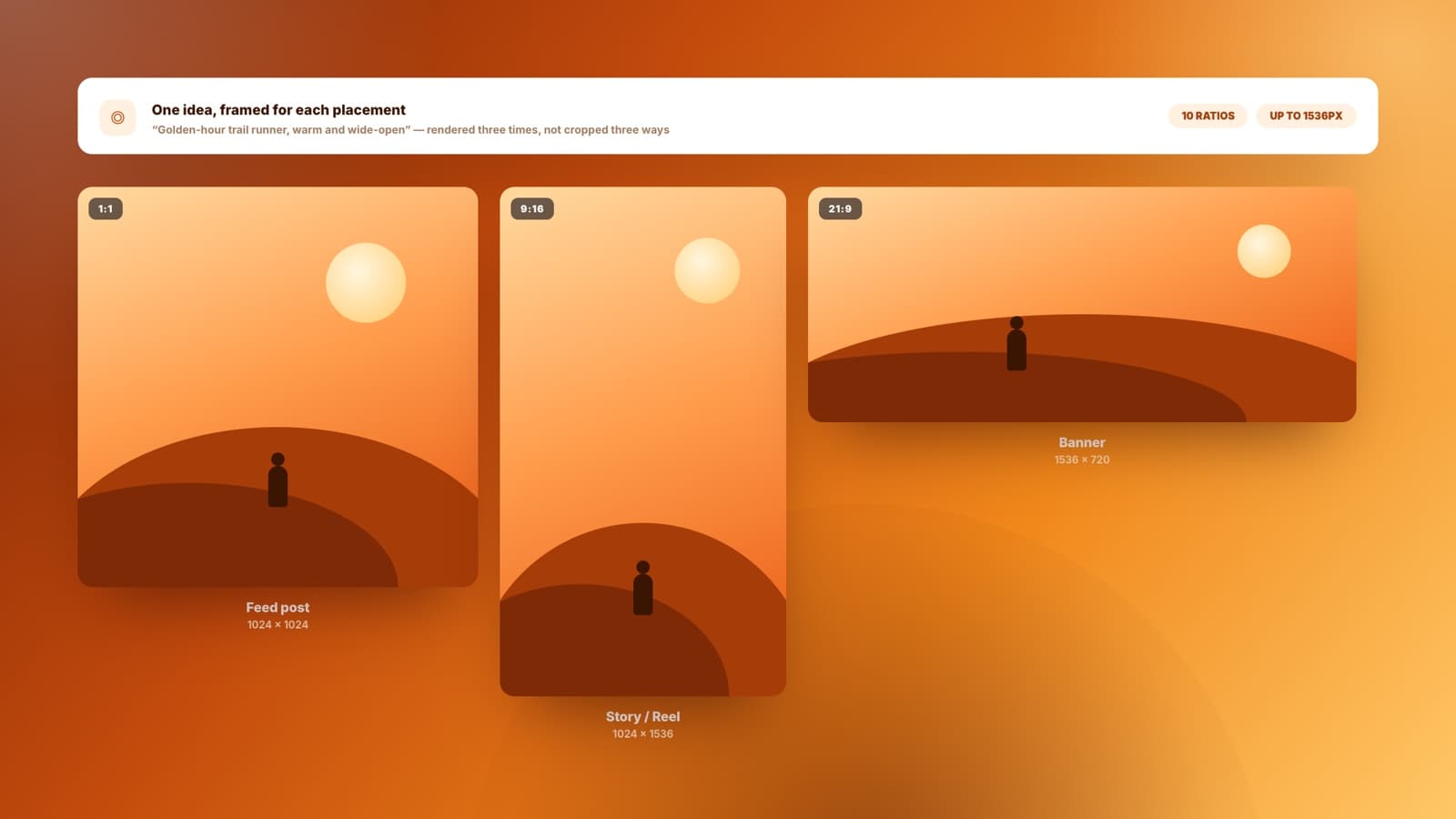
同一個創意,動態消息用 1:1,限時動態用 9:16,橫幅用 21:9。十種畫面比例,依各自的版位重新構圖,而不是把一張圖硬裁三次。
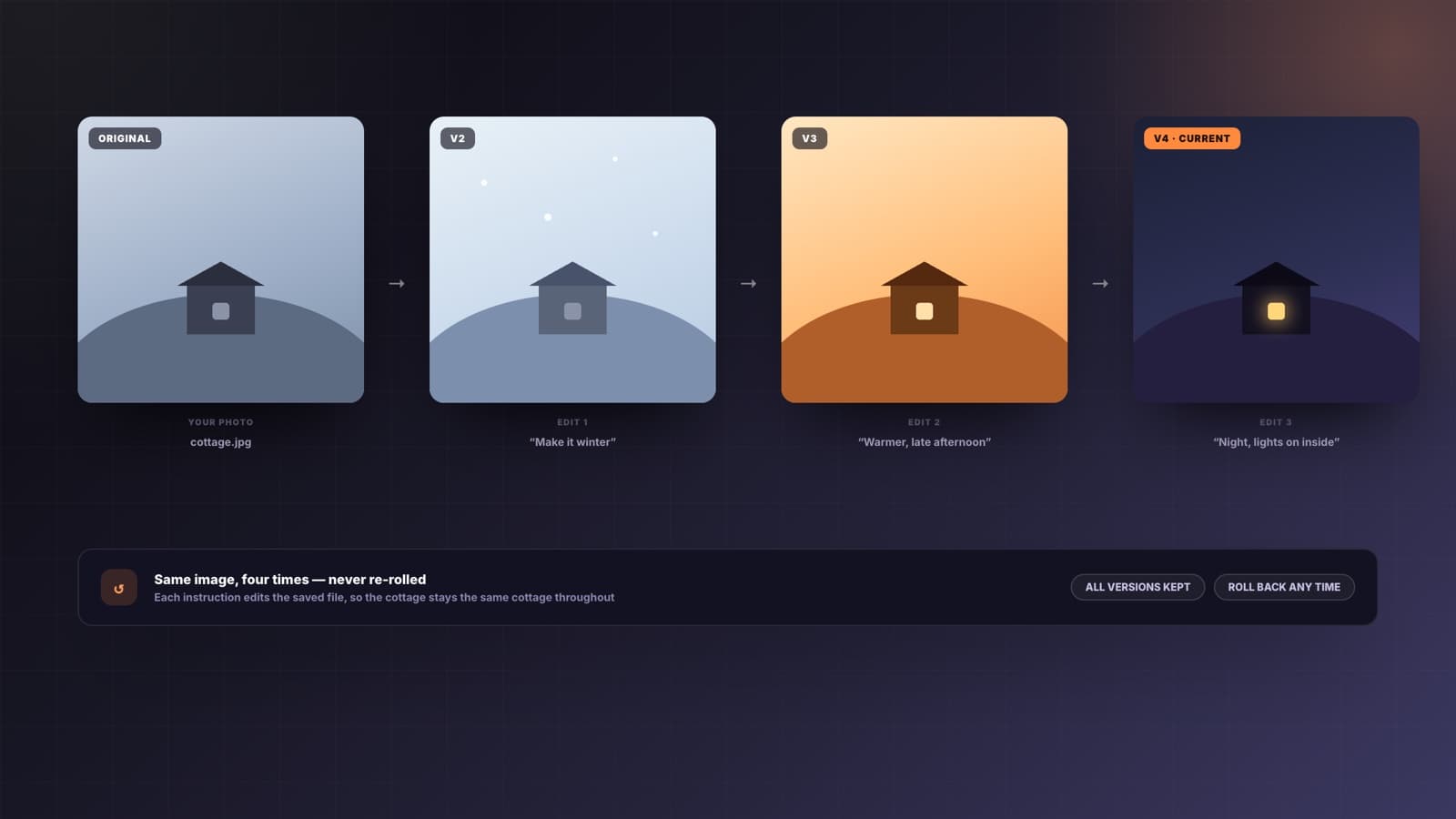
換季節、換背景、去掉雜亂、調暖一點。說清楚要改什麼,Sharper 就改那張圖——你沒提到的部分維持原樣。
從一個粗略想法,到一張真的能用的圖,中間有四個步驟。
畫面主體、風格、用在哪裡、要避開什麼。若缺了關鍵資訊,Sharper 會先問,而不是拿一次產生去賭一個猜測。
一張待改的產品照、一個用來守配色的品牌知識庫,或官網的某個頁面。非必要——但這正是「你的畫面」和「一張隨便的圖」之間的差別。
十種比例,從方形到 21:9。摸方向時用草稿品質,定下來了再出完稿品質。
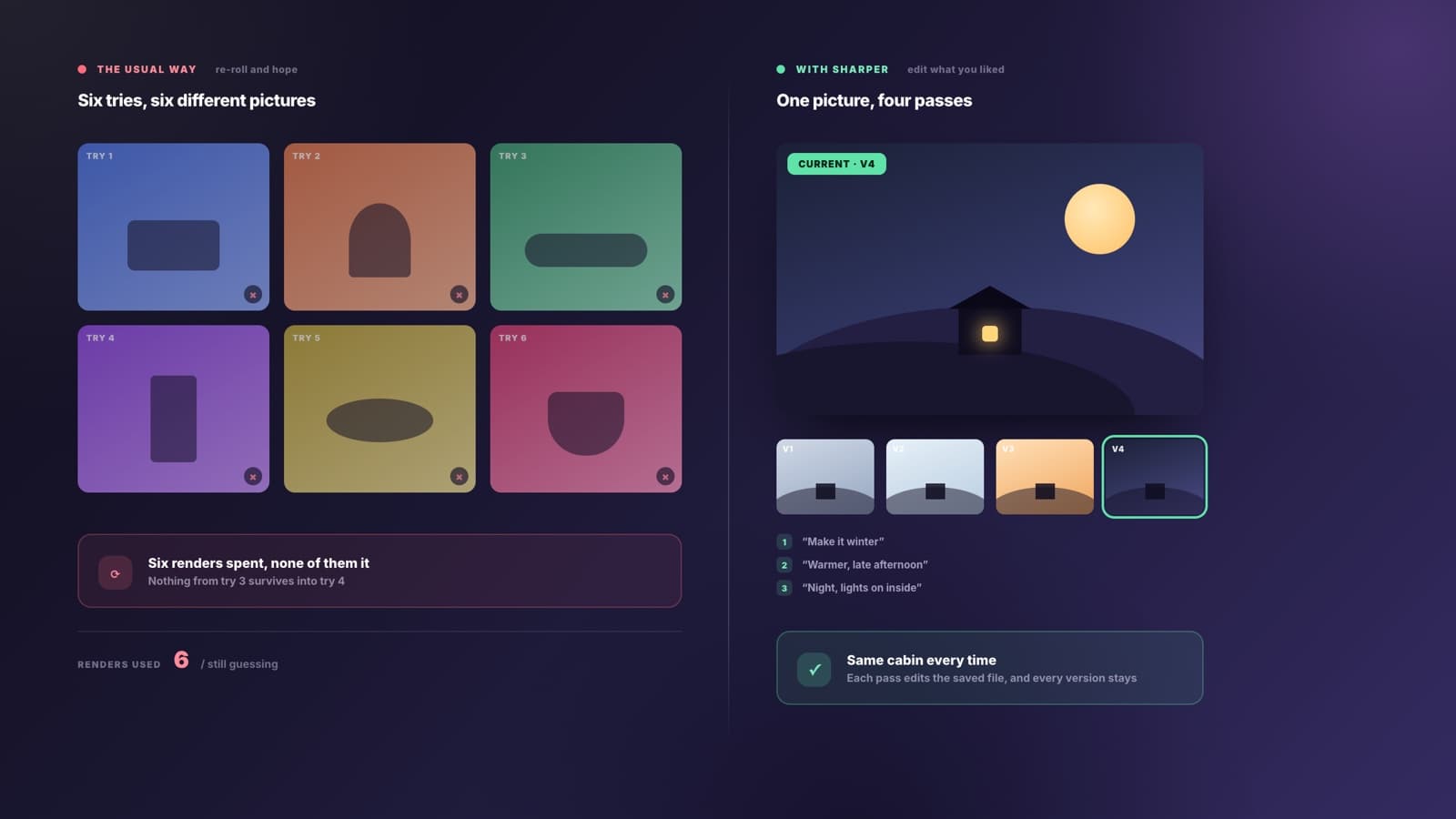
每張圖都會存進工作區,所以下一次請求改的就是那個檔案。什麼都不會遺失,你也不必再靠反覆重丟提示詞碰運氣。
多數產生器每次都給你一張新圖,然後指望其中一張會對。Sharper 會保留你滿意的那張,只改你提到的地方——你是在往正確的畫面收斂,而不是把賭注押在下一次嘗試上。
在把 AI 圖片產生器用在掛著自己品牌的工作之前,大家通常會問這些。
AI 圖片產生器把一段文字描述變成一張圖。Sharper 這一款還能反過來用:附上一張圖,它改的就是那張——換場景、換季節、去背景——而不是另外產生一張只是看起來像的。
能,而且這正是選它的主要理由。附上照片,或指向 Sharper 先前產生的某張圖,然後說明要改什麼。它會改那個檔案本身,不碰你沒提到的地方,所以你是在打磨一張圖,而不是重新擲骰子。
GPT Image 2 對所有方案開放,並且是設計模式的預設選項。付費方案還可以選擇 Nano Banana Pro,使用不同的圖像渲染模型。
十種比例:1:1、16:9、9:16、3:2、2:3、4:3、3:4、4:5、5:4 和 21:9,長邊最高 1536 像素。告訴它你要投放在哪裡,它就依那個版位構圖,而不是裁一張圖去將就所有地方。
選一個品牌知識庫,或指向官網的某個頁面,Sharper 就會把你的配色、調性與視覺慣例當作創作簡報。這就是「屬於你們品牌的畫面」和「不屬於任何人的畫面」之間的差別。
存進你的工作區,可以重複使用。也就是說,你可以過幾天再改那張圖,把它當作下一張的參考,或讓它直接被放進同一個任務正在產出的簡報或文件裡。
可以免費開始。產生圖片會消耗額度,因為每次算圖都有實際運算成本,低品質的草稿消耗較少。若尚未登入,系統會先請你建立一個免費帳號。
一張圖很少就是全部交付物。這些工具負責搭起它該待著的那份簡報、那篇文章或那份文件。
帶一張照片來當底稿,或從一句話開始。Sharper 產生圖片、儲存下來,然後一直改到你滿意為止。
免費開始,不需信用卡。