從可信來源到完成的 PowerPoint。
Sharper 是 AI 簡報製作工具,能根據可信來源規劃敘事、製作完整簡報、交付可編輯的 PowerPoint,並在交付前目視檢查渲染後的投影片。
由你決定方向
一開始就設定簡報方向與投影片數量。
選擇簡報範本、配色與偏好的投影片數量。Sharper 會把這些選擇納入規劃,並據此安排內容。
需要精確數量嗎?請在提示中註明。否則,Sharper 會在所選範圍內依內容決定合適數量,不加入多餘的填充投影片。
立即試用簡報方向
在規劃簡報前套用至任務
簡報範本
高階主管摘要
配色
海岸色系
偏好簡報長度
8–12 張投影片
所選範圍用來引導簡報長度;最終數量依內容決定。
改變視覺系統,而不丟失故事。
看看同一項簡報能力如何適配四種真實工作需求:管理層報告、編輯式敘事、產品發布和平台選型。
虛構簡報示例
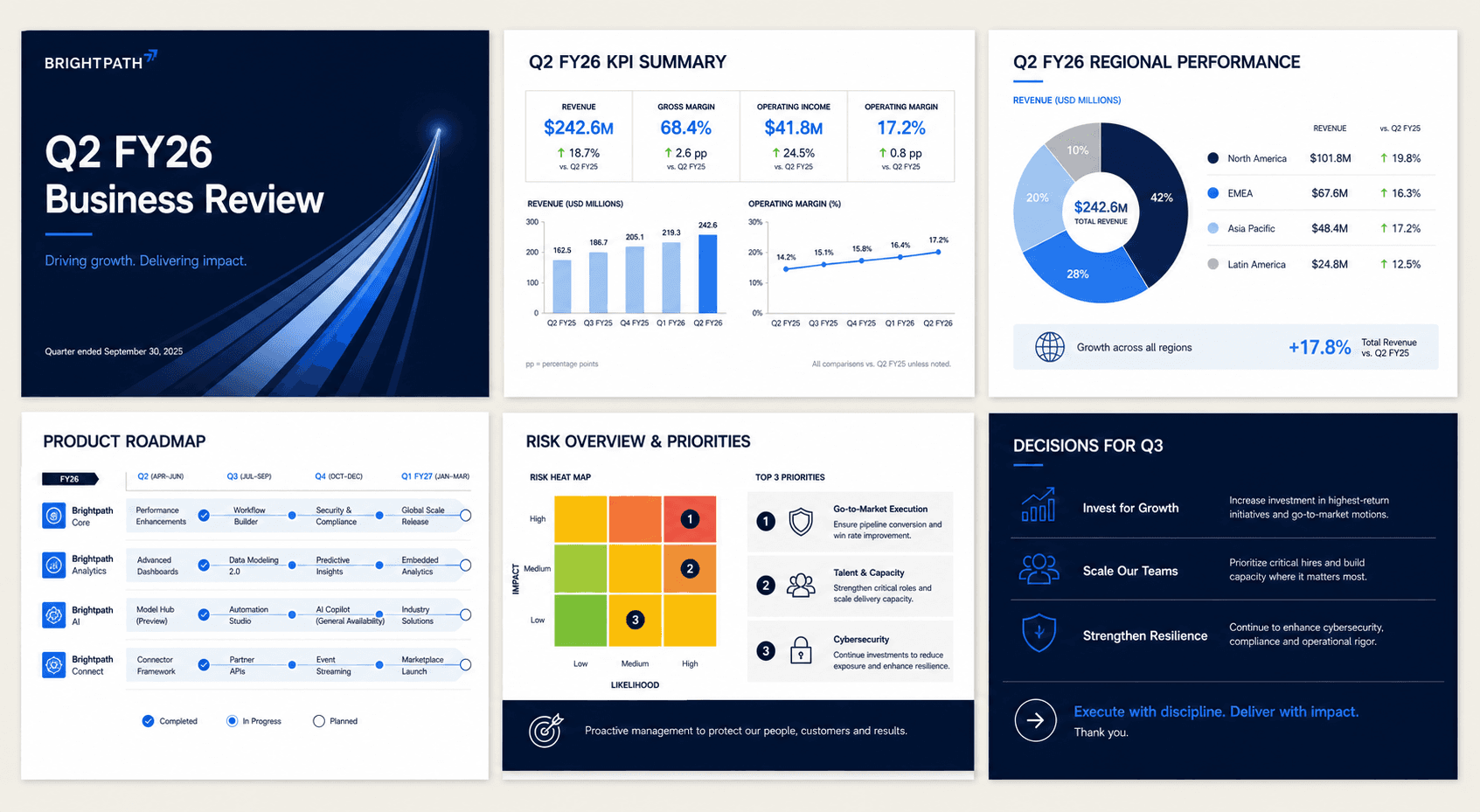
管理層
克制的層級、熟悉的圖表和明確的決策重點,適合管理層審核。

編輯式
更大膽的節奏和文字對比,用敘事方式呈現季度故事。
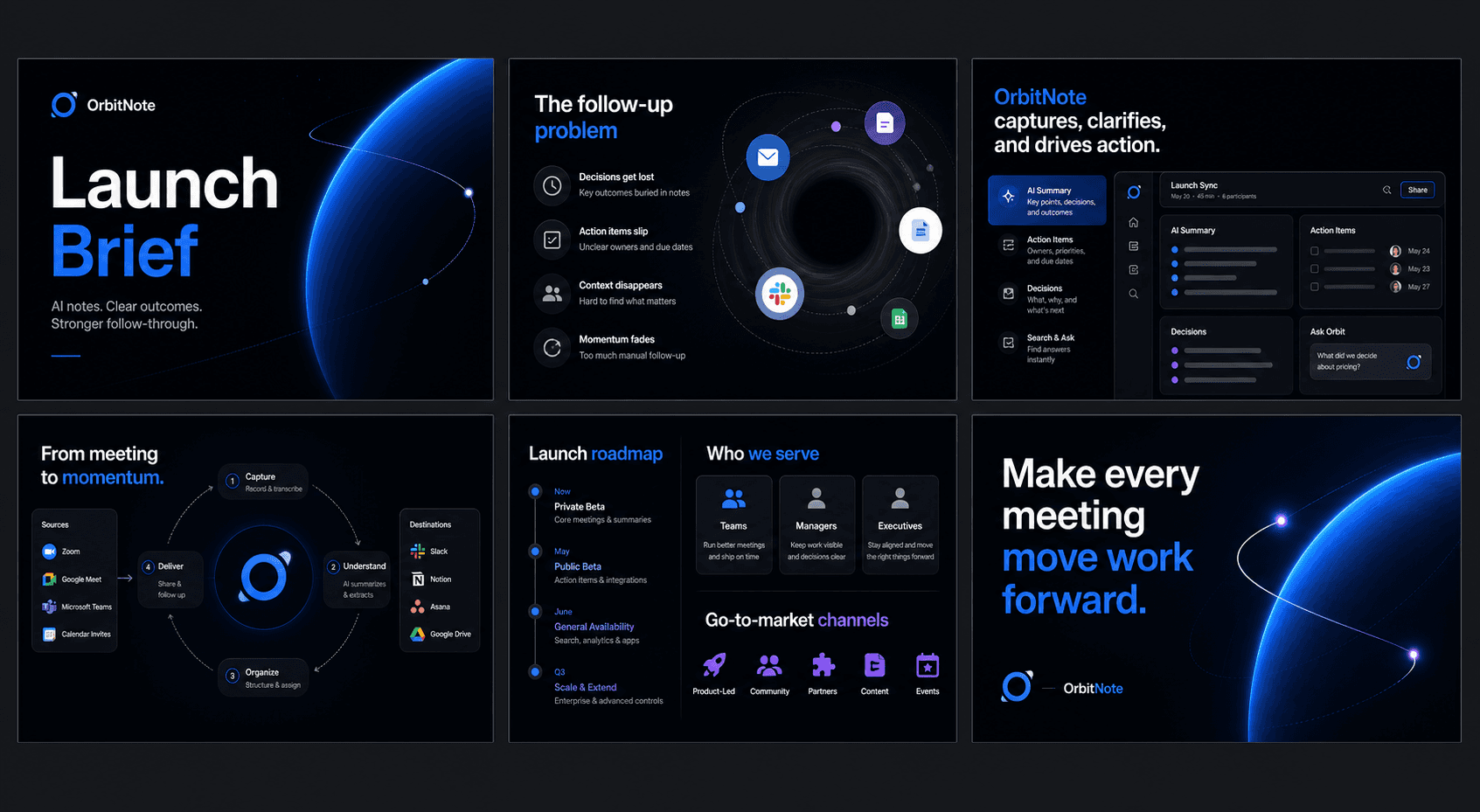
產品
高對比框架和模組化視覺,適合路線圖和產品發布討論。
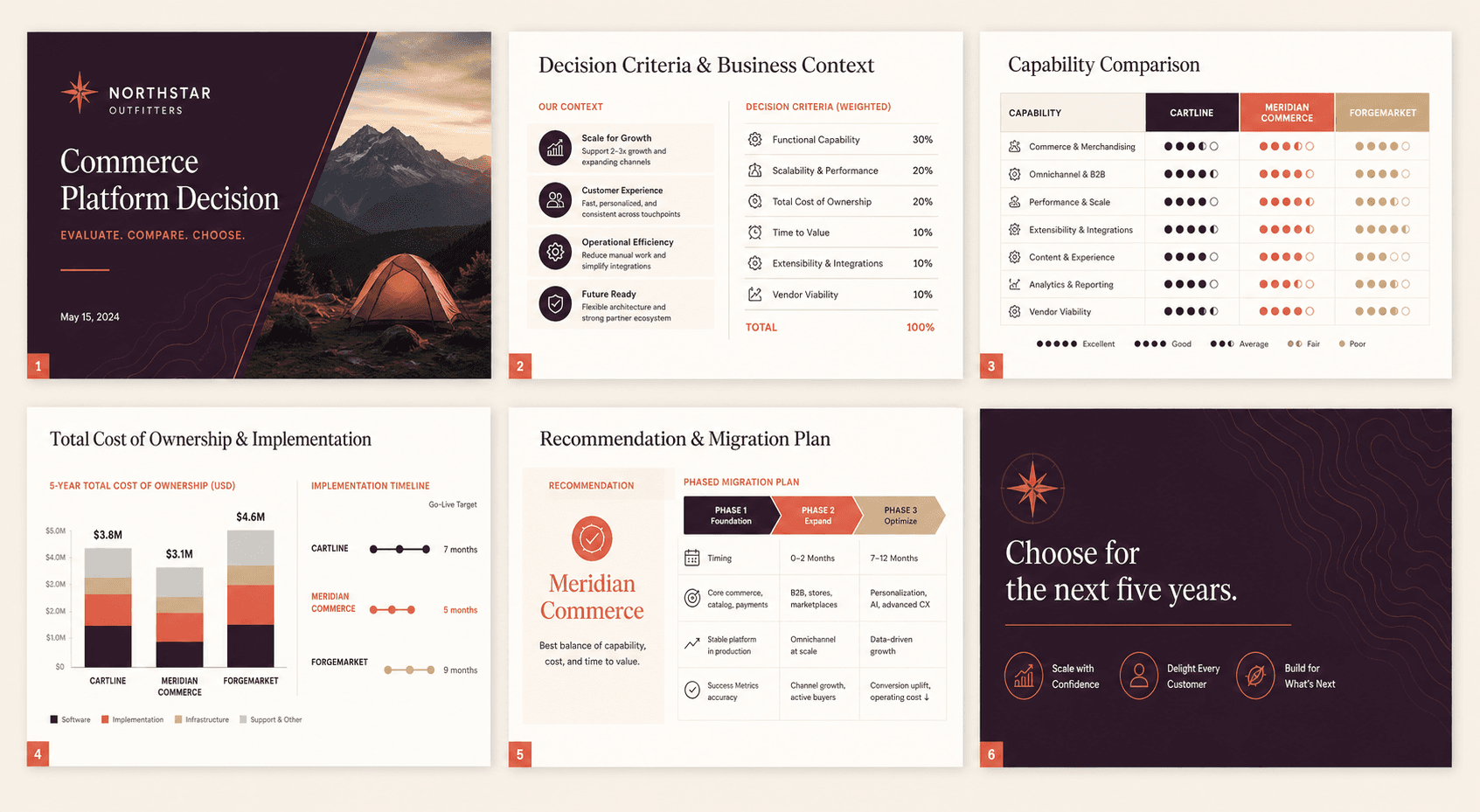
顧問式
以論點為核心的比較矩陣和分階段建議,支援關鍵平台選型。
真正完成製作工作的簡報流程。
Sharper 會把你的方向貫穿完整流程:從讀取來源、規劃敘事,到製作、驗證、渲染及目視檢查完成的檔案。
看看五款 AI PowerPoint 產生器如何處理同一份八頁簡報需求。/pptx
簡報任務活動
讀取資料
已完成解析 11 頁季度報告,並擷取其中的圖表和表格。
規劃簡報結構
已完成把管理層敘事安排為 10 張核心投影片和 1 張研究補充頁。
製作原生投影片
已完成使用可編輯文字、圖表、表格、示意圖和引用製作整套簡報。
驗證 PowerPoint
已完成檢查檔案結構、投影片數量、物件邊界和預期內容。
渲染並檢查
已完成透過總覽圖檢查裁切、重疊、媒體缺失和空白投影片。
Brightpath_Q2_FY26_Business_Review.pptx
11 張投影片 · 可編輯 PowerPoint
FAQ
關於資料來源、範本、修改、視覺檢查和 PowerPoint 交付的實用資訊。
Sharper 可以使用哪些資料作為來源?
Sharper 可以使用上傳文件、知識庫、從 PDF 擷取的圖表和圖片、可信的網路研究以及任務中的說明。
Sharper 可以使用現有 PowerPoint 範本嗎?
可以。提供範本後,Sharper 能在更新或組裝簡報時保留母片、版面配置、設計語言和現有媒體。
產生的投影片可以編輯嗎?
可以。輸出是包含可編輯投影片物件的實際 .pptx 檔案,你可以繼續在 PowerPoint、Keynote 或 Google Slides 中處理。
Sharper 會檢查視覺問題嗎?
會。簡報工作流程會驗證 PowerPoint、渲染投影片,並檢查裁切、重疊、媒體缺失、內容難以閱讀和空白投影片等問題。
建立後還能修改簡報嗎?
可以。你可以透過後續指令新增投影片、調整敘事、建立示意圖、更改風格或修復特定頁面,同時繼續使用同一個簡報檔案。
Sharper 可以研究來源檔案中缺少的資訊嗎?
可以。根據你的要求,Sharper 能進行網路研究、引用使用的來源,並把結果加入相關投影片,而不是呈現缺乏依據的結論。
我可以選擇簡報範本、配色與投影片數量嗎?
可以。在桌面版中,你可以在送出任務前選擇簡報範本、配色與偏好的投影片數量範圍。Sharper 會在該範圍內選擇合適的精確數量,或依照你在提示中指定的總數製作。
把可信資料變成完整簡報。
選擇方向、加入來源,取得由 Sharper 完成渲染與視覺檢查的可編輯 PowerPoint。