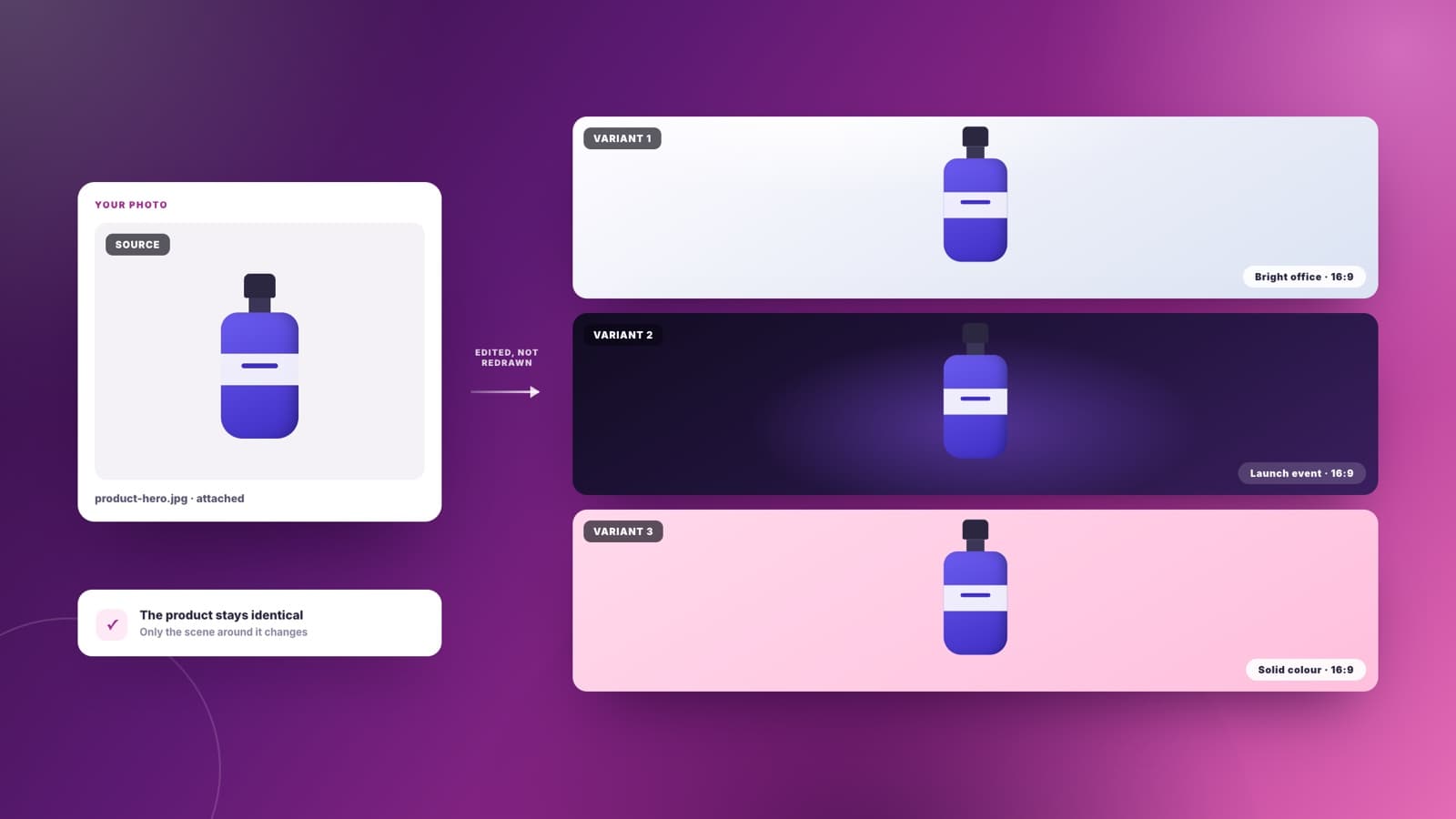
Ảnh sản phẩm và biến thể
Đính kèm một ảnh sản phẩm và nhận về đúng sản phẩm đó trong ba bối cảnh — văn phòng sáng, sự kiện ra mắt tối màu, nền trơn. Sharper chỉnh sửa tấm ảnh bạn đưa, chứ không bịa ra một sản phẩm mới chỉ na ná của bạn.
Mô tả hình ảnh bạn cần, hoặc đính kèm một tấm ảnh để làm gốc. Sharper tạo ảnh đúng tỷ lệ bạn yêu cầu, lưu vào workspace, và chỉnh sửa chính tấm ảnh đó mỗi khi bạn muốn thay đổi.
Đính kèm một ảnh sản phẩm và nhận về đúng sản phẩm đó trong ba bối cảnh — văn phòng sáng, sự kiện ra mắt tối màu, nền trơn. Sharper chỉnh sửa tấm ảnh bạn đưa, chứ không bịa ra một sản phẩm mới chỉ na ná của bạn.
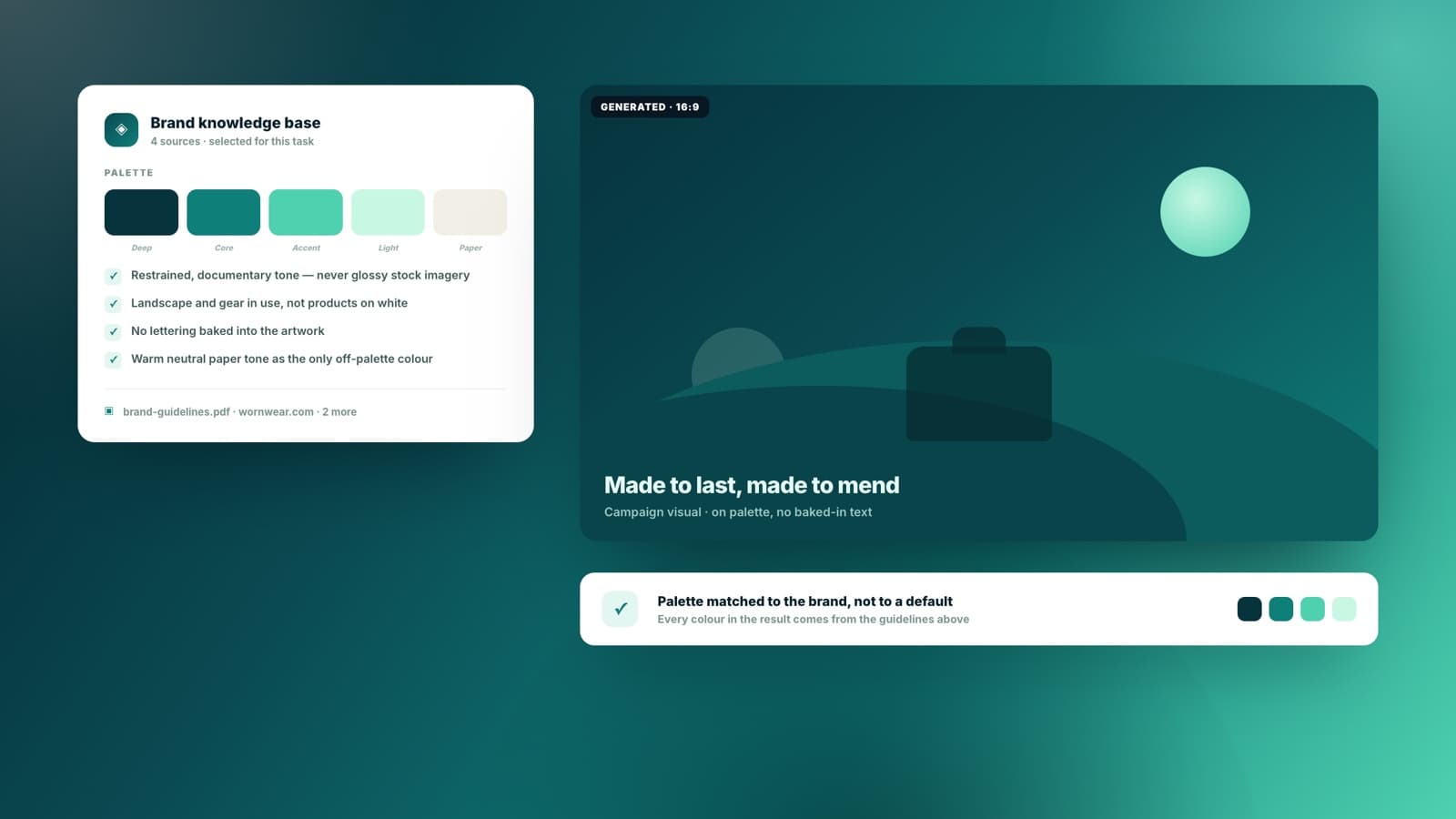
Trỏ Sharper vào cơ sở tri thức thương hiệu hoặc một trang trên website của bạn, ảnh trả về sẽ đúng bảng màu và giọng điệu của bạn — không phải kiểu chuyển sắc bóng bẩy mà mọi trình tạo ảnh khác mặc định trả ra.
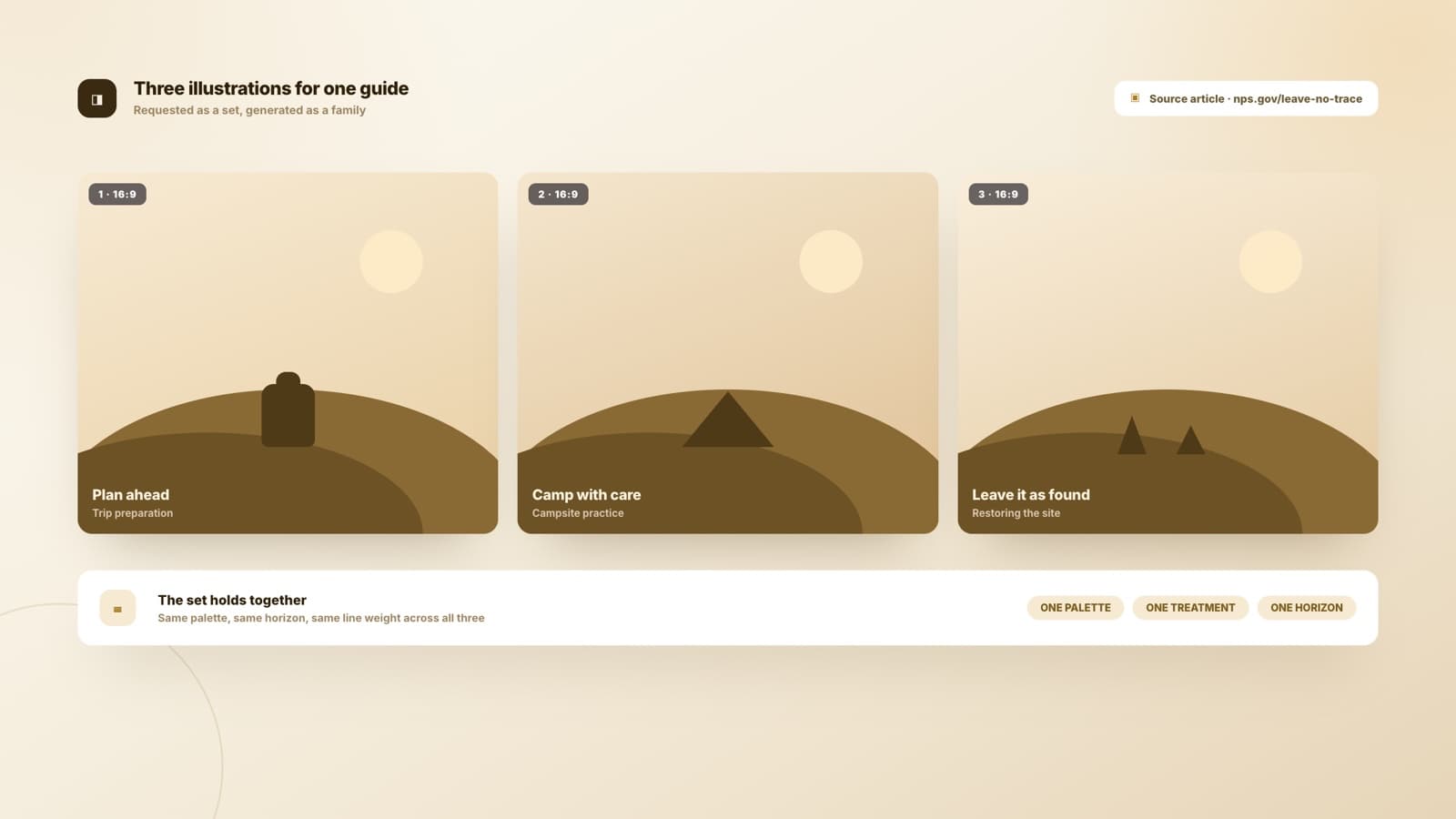
Yêu cầu ba hình minh họa cho một bài viết và nhận về ba hình trông như cùng một nhà — cùng cách xử lý, cùng bảng màu, cùng độ dày nét. Tính nhất quán cả bộ mới là chỗ thường vỡ, và đó là chỗ Sharper giữ chắc.
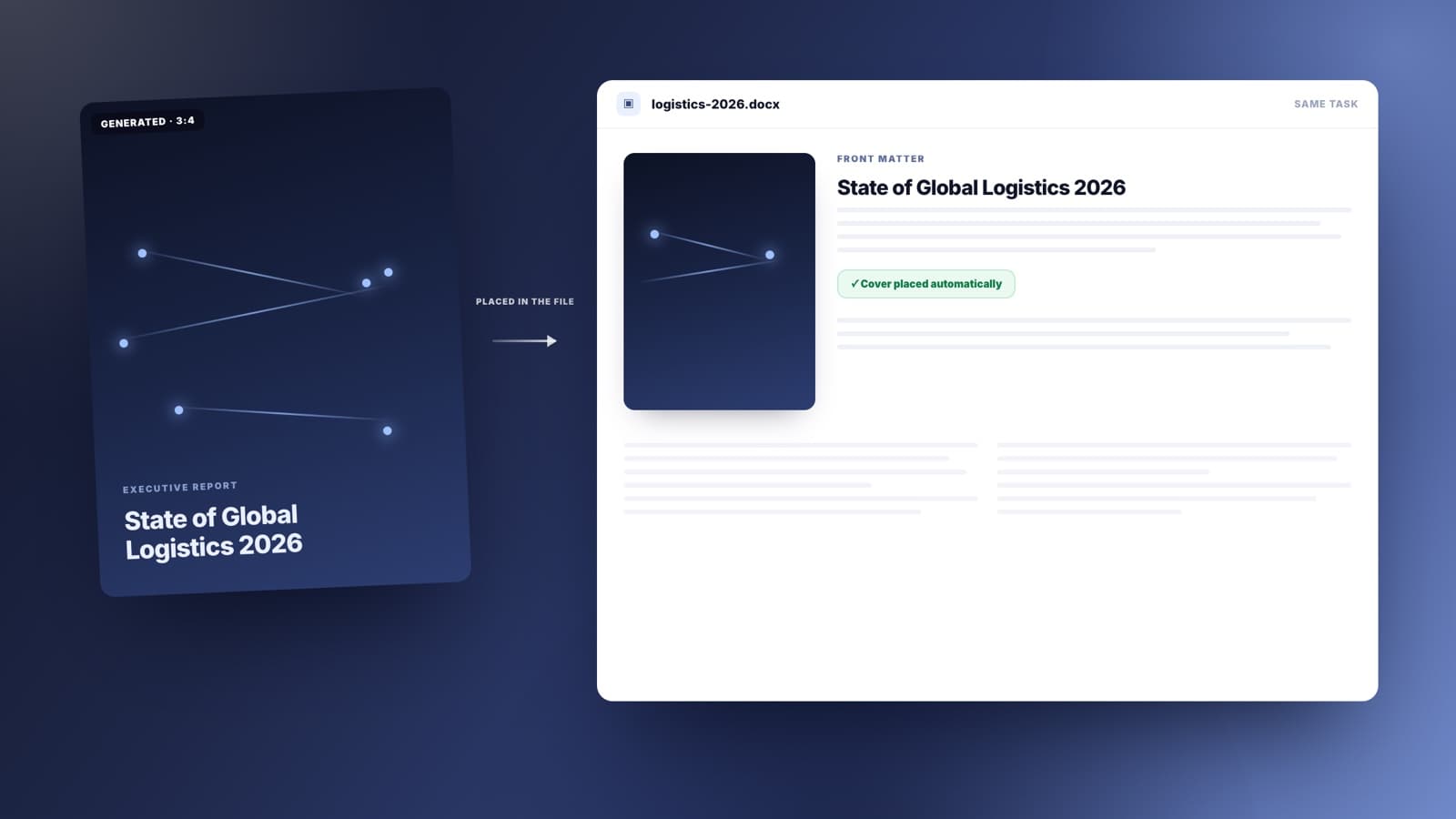
Bìa dọc, trang ngăn chương, nền slide. Tạo ngay trong chính tác vụ đang dựng bộ slide hay tài liệu, ảnh sẽ vào thẳng file thay vì nằm trong thư mục tải về.
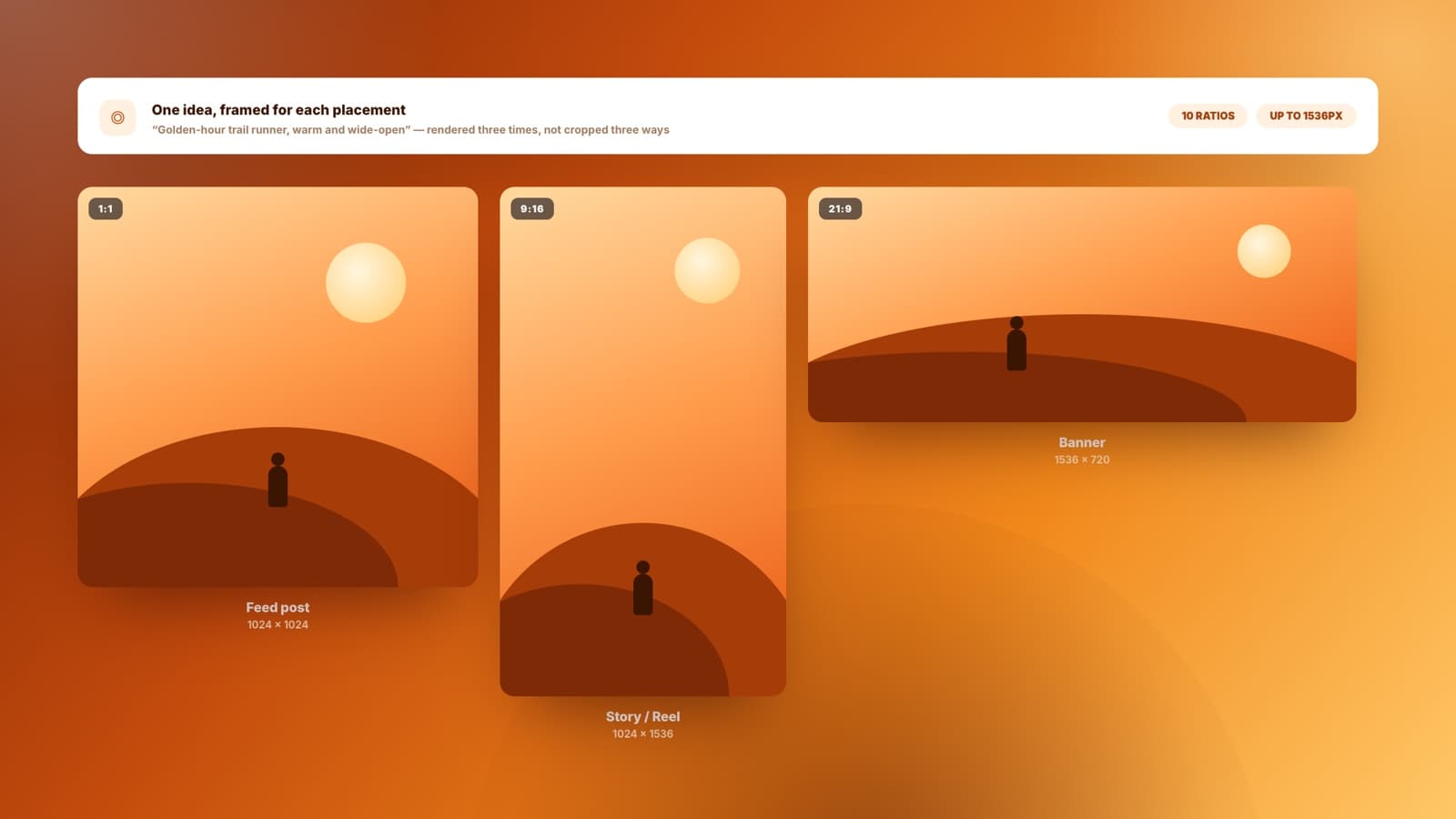
Cùng một ý tưởng ở 1:1 cho feed, 9:16 cho story và 21:9 cho banner. Mười tỷ lệ khung hình, bố cục riêng cho từng vị trí thay vì một tấm ảnh bị cắt ba kiểu vụng về.
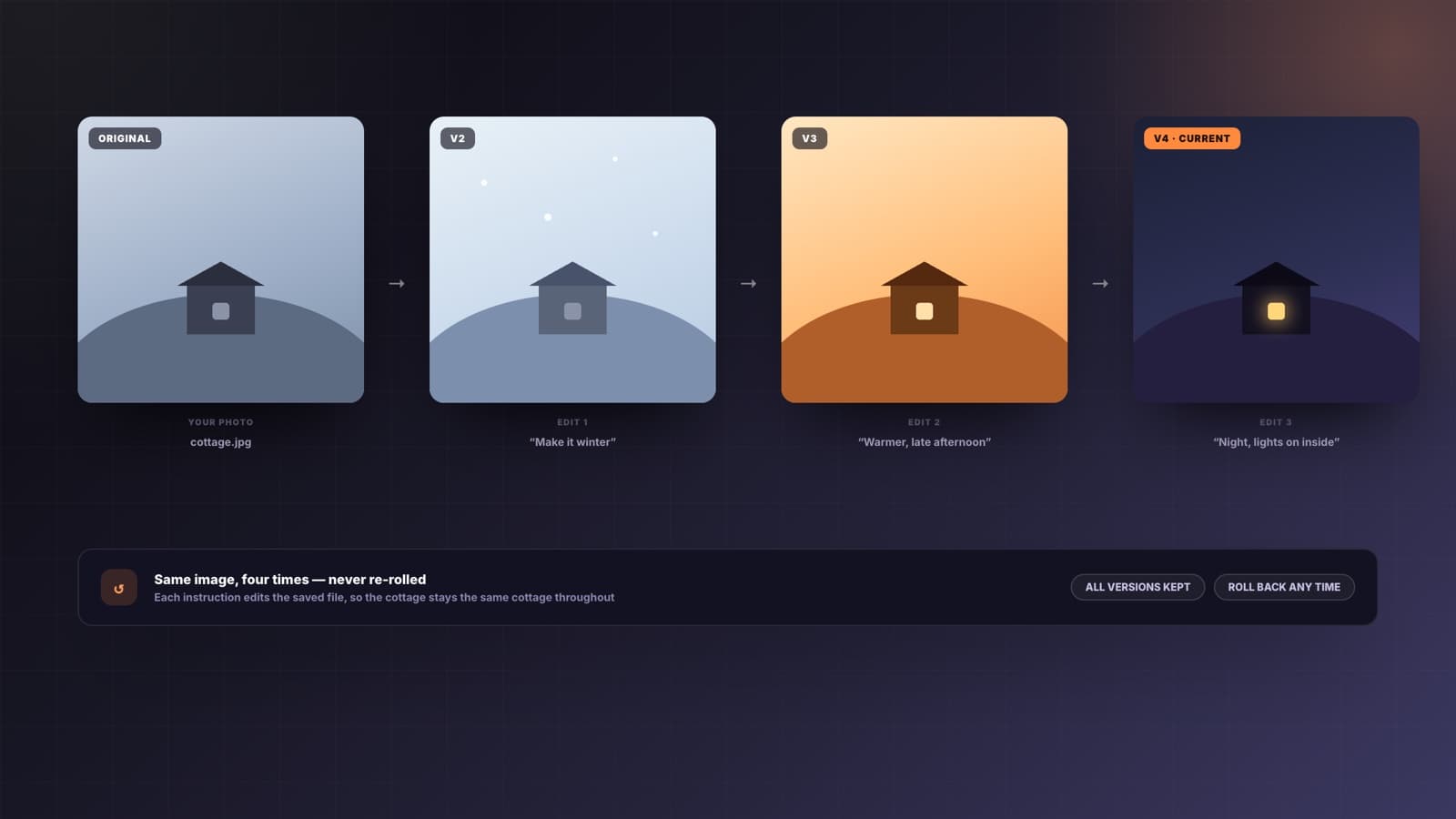
Đổi mùa, thay nền, bỏ bớt chi tiết rối, chỉnh tông ấm hơn. Nói rõ cần đổi gì và Sharper sửa đúng tấm ảnh đó — phần bạn không nhắc tới vẫn y nguyên.
Bốn bước từ một ý tưởng còn thô đến tấm ảnh thực sự dùng được.
Chủ thể, phong cách, dùng ở đâu, cần tránh gì. Nếu thiếu thông tin quan trọng, Sharper sẽ hỏi trước thay vì tiêu một lượt dựng ảnh vào phỏng đoán.
Một ảnh sản phẩm để chỉnh, một cơ sở tri thức thương hiệu để giữ đúng màu, hoặc một trang trên website của bạn. Không bắt buộc — nhưng đó là khác biệt giữa ảnh của riêng bạn và một tấm ảnh chung chung.
Mười tỷ lệ, từ vuông tới 21:9. Chất lượng nháp khi còn thăm dò, chất lượng hoàn chỉnh khi đã chốt được hướng.
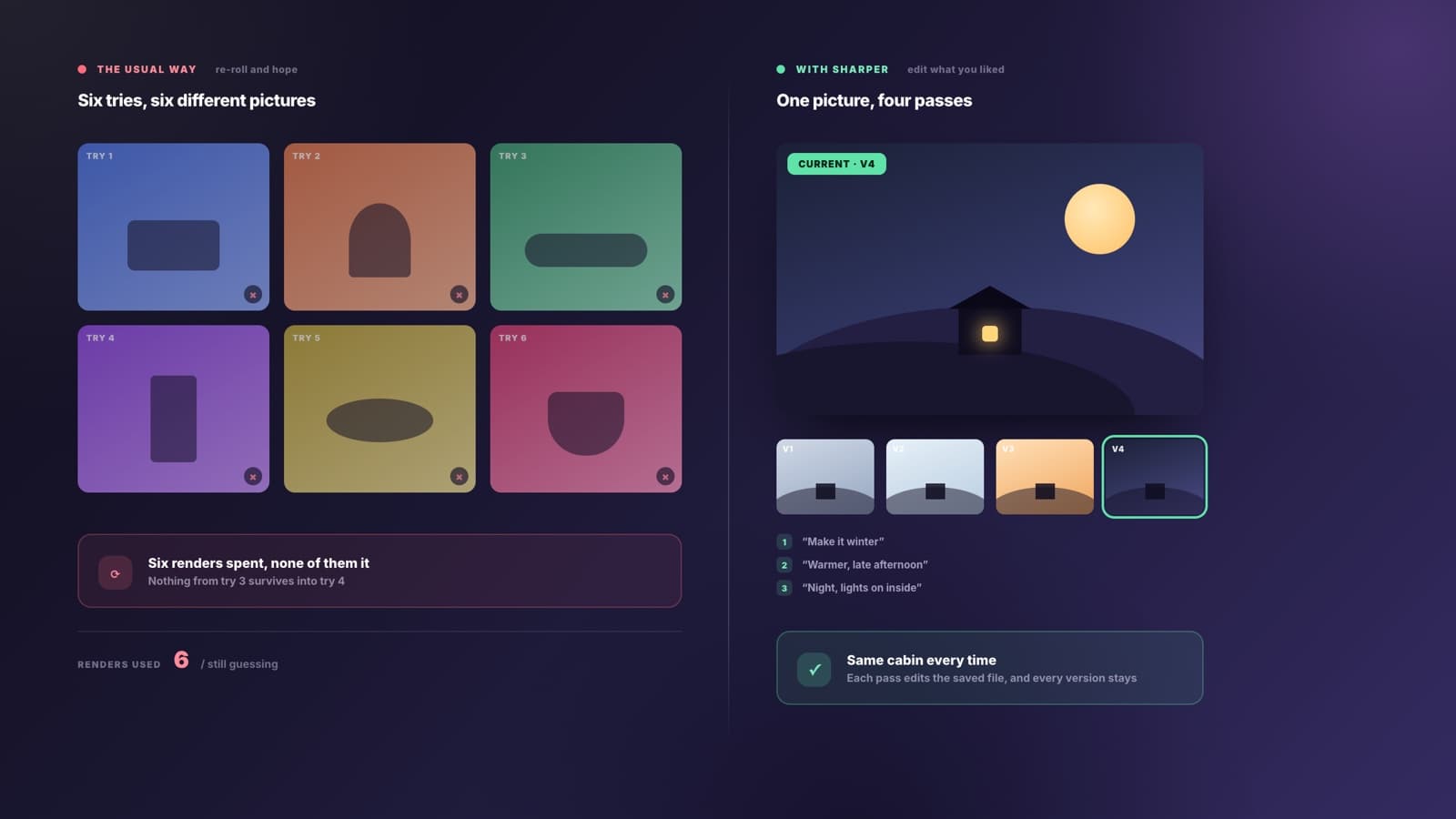
Mọi ảnh đều được lưu vào workspace, nên yêu cầu tiếp theo sẽ sửa đúng file đó. Không mất gì cả, và bạn không còn phải tung lại prompt để cầu may.
Phần lớn trình tạo ảnh trả về ảnh mới mỗi lần rồi hy vọng có tấm nào đó trúng. Sharper giữ lại tấm bạn ưng và chỉ đổi đúng phần bạn nêu, nên bạn tiến dần tới hình đúng ý thay vì đặt cược vào lần thử kế tiếp.
Những điều người dùng hỏi trước khi dùng trình tạo ảnh AI cho công việc mang thương hiệu của mình.
Trình tạo ảnh AI biến một mô tả bằng chữ thành hình ảnh. Bản của Sharper còn làm được chiều ngược lại: đính kèm một tấm ảnh và nó sửa đúng tấm đó — đổi bối cảnh, đổi mùa, xóa nền — thay vì tạo ra một tấm mới chỉ trông giống giống.
Có, và đó là lý do chính để chọn công cụ này. Đính kèm ảnh, hoặc trỏ vào tấm Sharper tạo trước đó, rồi mô tả thay đổi. Nó sửa đúng file đó và không đụng tới phần bạn không nhắc, nên bạn tinh chỉnh một tấm ảnh thay vì tung xúc xắc lại.
GPT Image 2 có trên mọi gói và là lựa chọn mặc định trong chế độ Thiết kế. Các gói trả phí cũng có thể chọn Nano Banana Pro làm mô hình kết xuất thay thế.
Mười tỷ lệ: 1:1, 16:9, 9:16, 3:2, 2:3, 4:3, 3:4, 4:5, 5:4 và 21:9 — tối đa 1536 pixel ở cạnh dài. Cứ nói vị trí bạn cần, Sharper sẽ bố cục cho đúng vị trí đó thay vì cắt một tấm ảnh cho vừa mọi chỗ.
Chọn một cơ sở tri thức thương hiệu hoặc trỏ vào một trang trên website của bạn, Sharper sẽ lấy bảng màu, giọng điệu và quy ước hình ảnh của bạn làm đề bài. Đó là khác biệt giữa một tấm ảnh thuộc về thương hiệu bạn và một tấm chẳng thuộc về ai.
Trong workspace của bạn, đã lưu và dùng lại được. Nghĩa là vài ngày sau bạn vẫn sửa được tấm ảnh đó, dùng nó làm ảnh gốc cho tấm tiếp theo, hoặc để nó được đặt thẳng vào bộ slide hay tài liệu mà cùng tác vụ đó đang tạo ra.
Bạn có thể bắt đầu miễn phí. Việc tạo ảnh có dùng credit vì mỗi lần dựng ảnh đều tốn chi phí tính toán thật, và bản nháp ở chất lượng thấp tốn ít hơn. Nếu chưa đăng nhập, bạn sẽ được mời tạo tài khoản miễn phí trước.
Một tấm ảnh hiếm khi là toàn bộ sản phẩm bàn giao. Những công cụ này dựng bộ slide, bài viết hoặc tài liệu mà tấm ảnh đó thuộc về.
Mang tới một tấm ảnh để làm gốc, hoặc bắt đầu bằng một câu. Sharper tạo ảnh, lưu lại và tiếp tục sửa cho tới khi đúng ý.
Bắt đầu miễn phí. Không cần thẻ tín dụng.