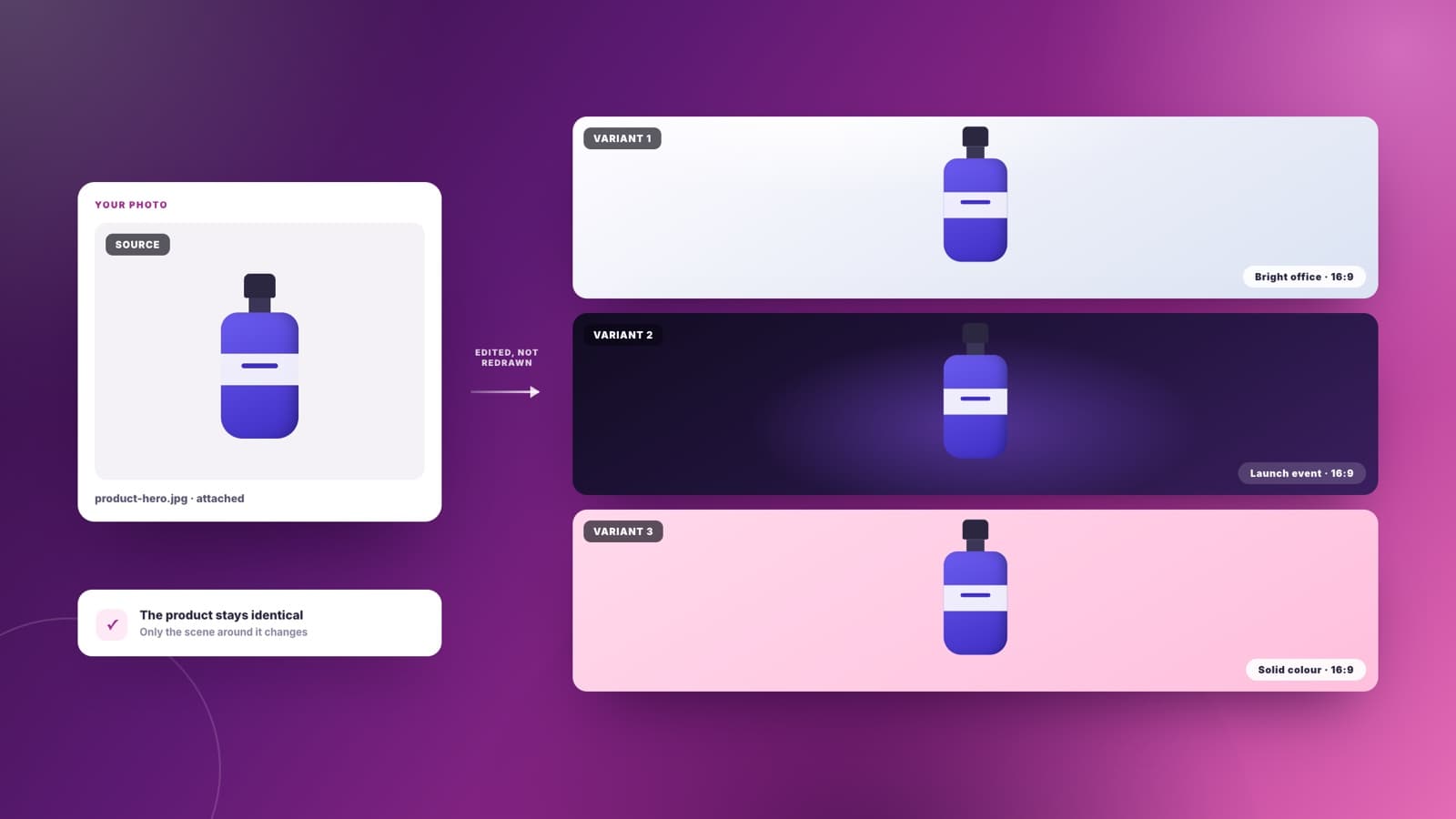
ภาพสินค้าและเวอร์ชันต่าง ๆ
แนบรูปสินค้ามาหนึ่งรูป แล้วได้สินค้าตัวเดิมในสามบรรยากาศ — ออฟฟิศสว่าง งานเปิดตัวโทนมืด พื้นหลังเรียบ Sharper แก้ไขรูปที่คุณให้มา ไม่ได้แต่งสินค้าใหม่ที่แค่คล้ายของคุณ
อธิบายภาพที่คุณต้องการ หรือแนบรูปมาเป็นต้นแบบ Sharper สร้างให้ในสัดส่วนที่คุณขอ บันทึกลงเวิร์กสเปซ และแก้ไขภาพเดิมนั้นเมื่อคุณอยากเปลี่ยน
แนบรูปสินค้ามาหนึ่งรูป แล้วได้สินค้าตัวเดิมในสามบรรยากาศ — ออฟฟิศสว่าง งานเปิดตัวโทนมืด พื้นหลังเรียบ Sharper แก้ไขรูปที่คุณให้มา ไม่ได้แต่งสินค้าใหม่ที่แค่คล้ายของคุณ
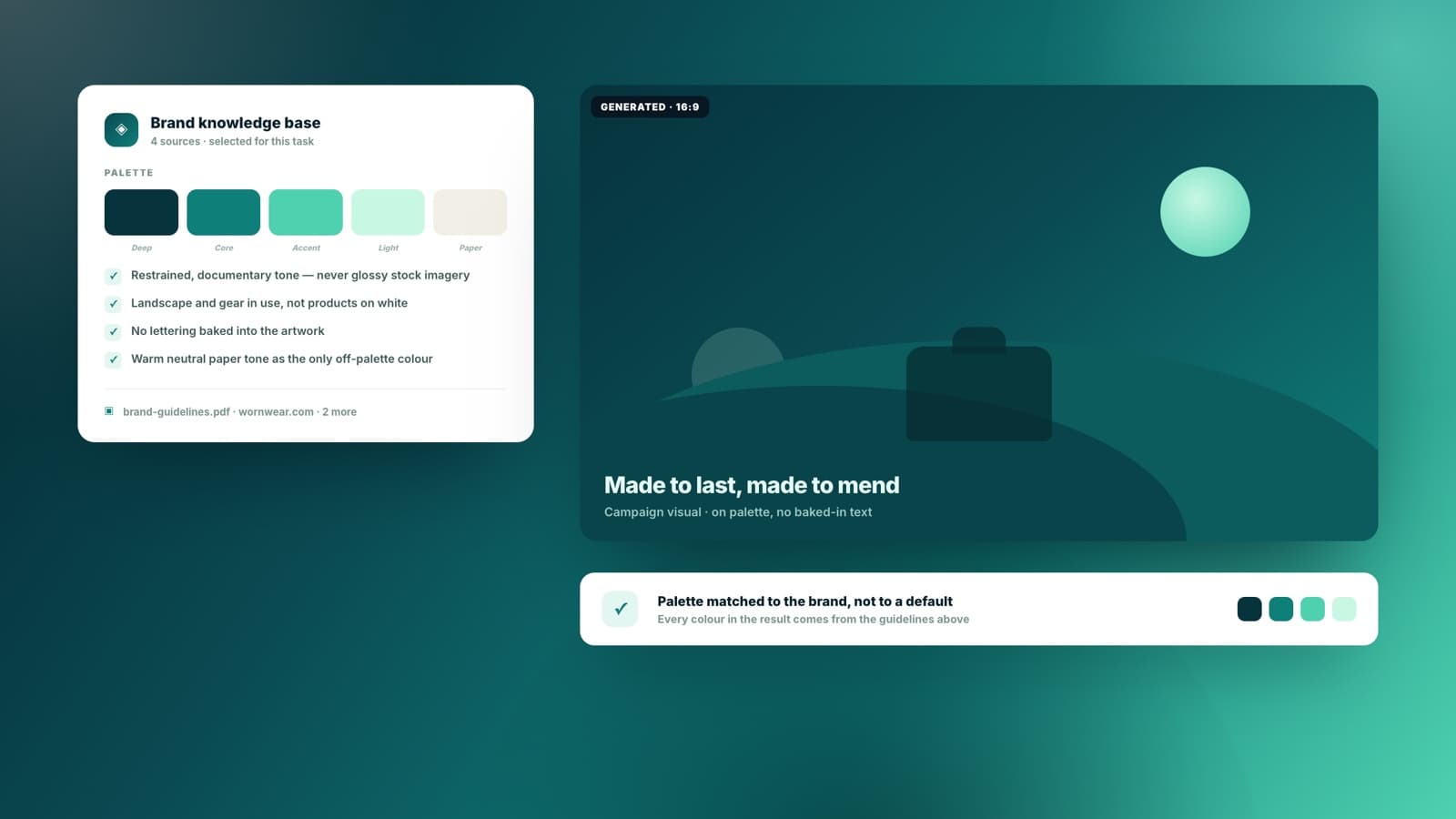
ชี้ Sharper ไปที่ฐานความรู้แบรนด์หรือหน้าหนึ่งบนเว็บไซต์ของคุณ แล้วภาพจะกลับมาในชุดสีและน้ำเสียงของคุณ ไม่ใช่หน้าตาไล่เฉดเงาวับที่เครื่องมืออื่นให้มาเป็นค่าเริ่มต้น
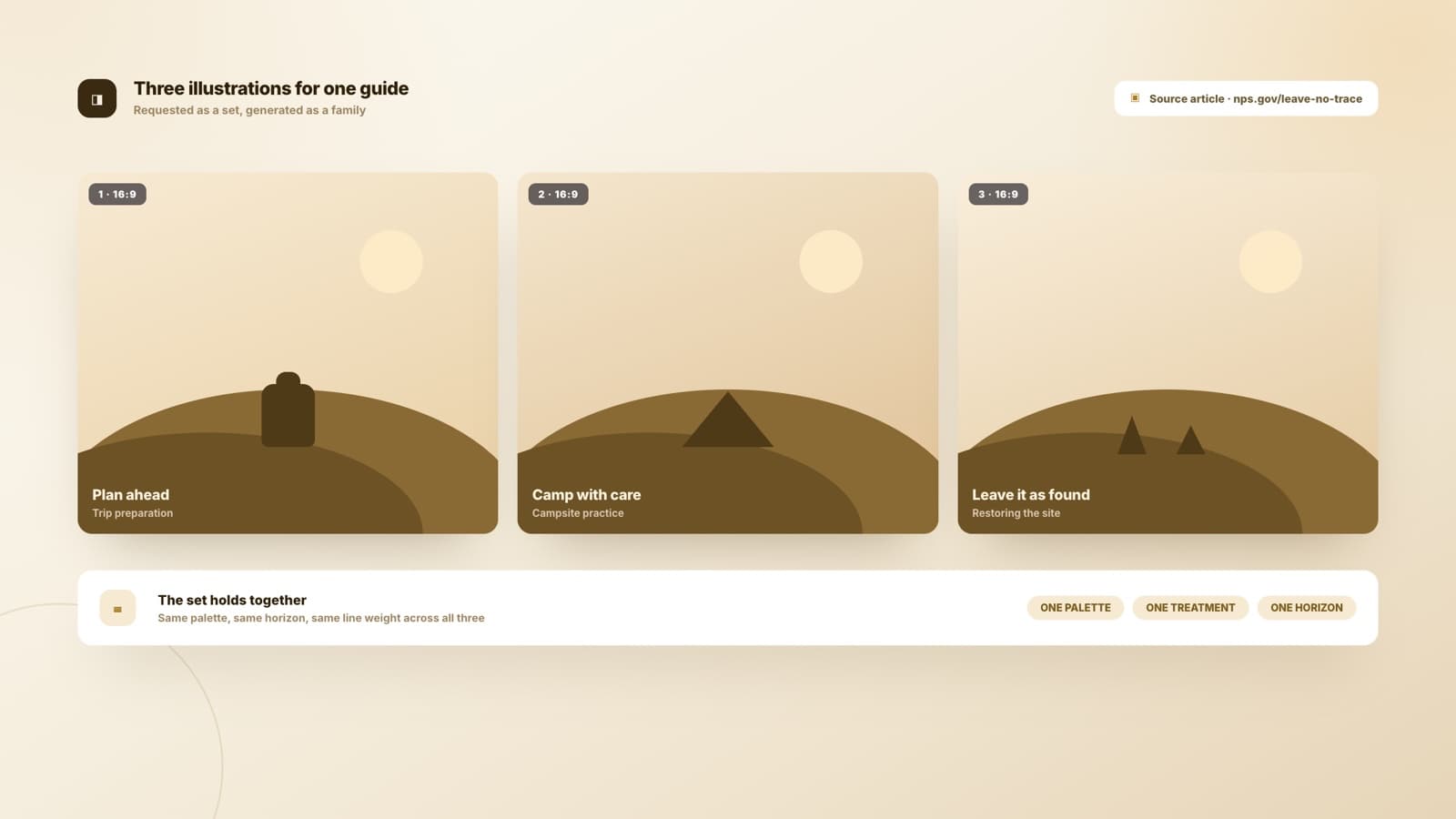
ขอภาพประกอบสามชิ้นสำหรับบทความ แล้วได้สามชิ้นที่ดูเป็นครอบครัวเดียวกัน — วิธีเล่าเหมือนกัน ชุดสีเดียวกัน น้ำหนักเส้นเท่ากัน ความกลมกลืนทั้งชุดคือส่วนที่มักพัง จึงเป็นส่วนที่ Sharper ยึดไว้
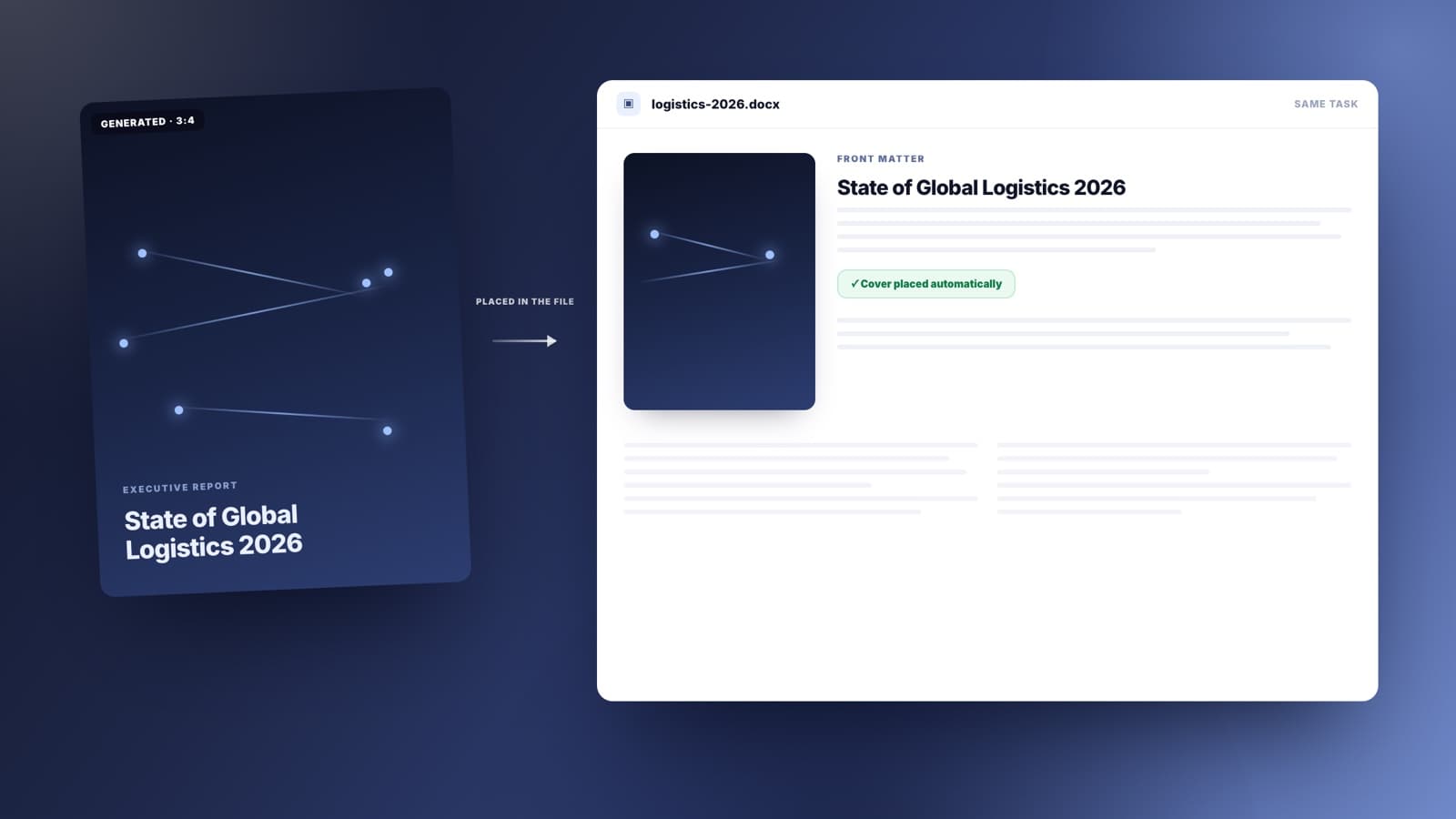
ปกแนวตั้ง หน้าคั่นบท พื้นหลังสไลด์ สร้างในงานเดียวกับที่กำลังประกอบสไลด์หรือเอกสารอยู่ แล้วภาพจะเข้าไปในไฟล์เลย ไม่ใช่ไปนอนอยู่ในโฟลเดอร์ดาวน์โหลด
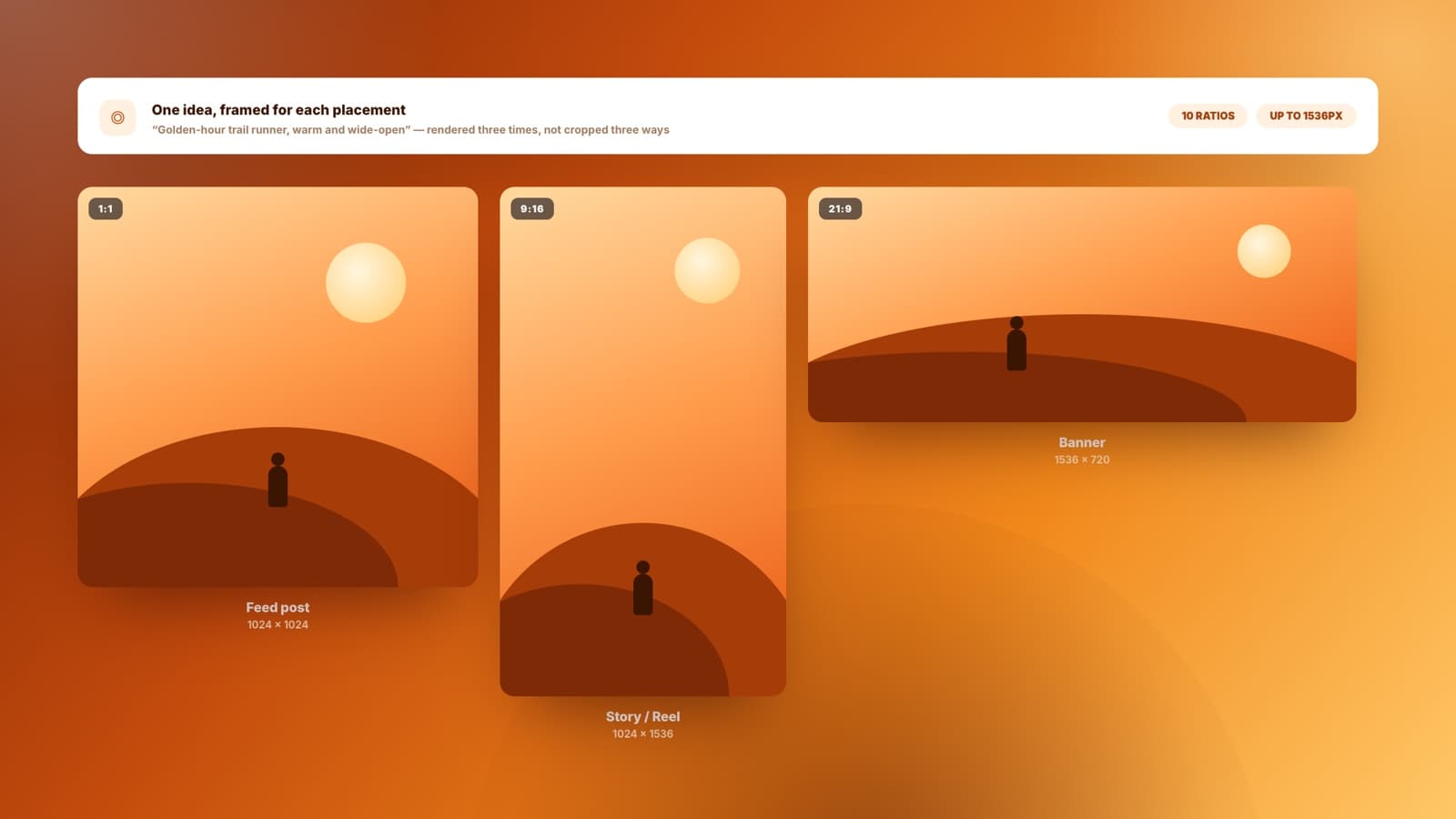
ไอเดียเดียวกันที่ 1:1 สำหรับฟีด 9:16 สำหรับสตอรี และ 21:9 สำหรับแบนเนอร์ สิบสัดส่วน จัดองค์ประกอบให้เหมาะกับแต่ละตำแหน่ง ไม่ใช่ภาพเดียวที่ถูกครอปแบบฝืน ๆ สามครั้ง
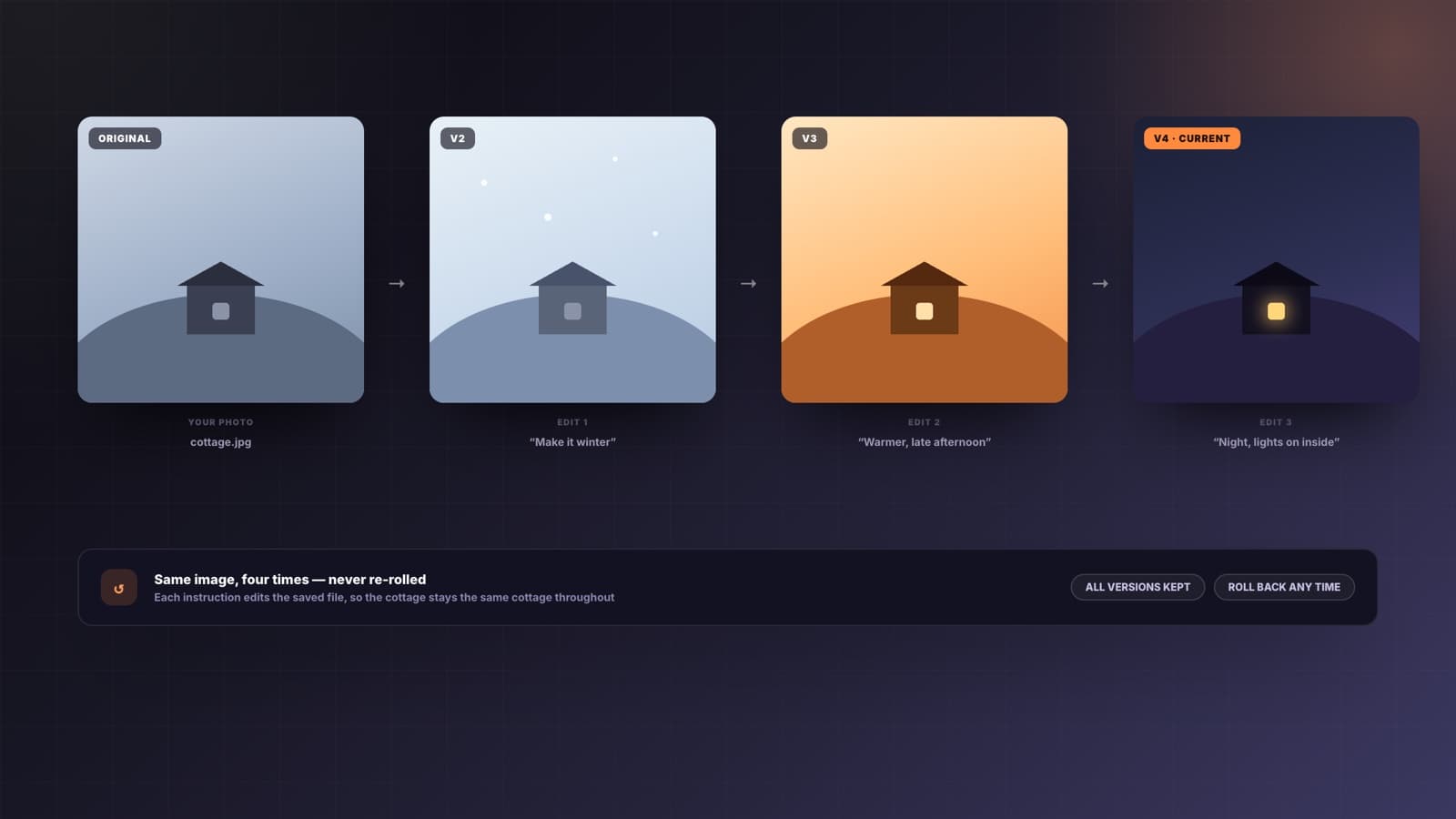
เปลี่ยนฤดู เปลี่ยนพื้นหลัง เอาของรกออก ปรับให้โทนอุ่นขึ้น บอกว่าอะไรควรเปลี่ยน แล้ว Sharper จะแก้ภาพนั้น ส่วนที่คุณไม่ได้พูดถึงจะคงเดิม
สี่ขั้นตอนจากไอเดียคร่าว ๆ ไปสู่ภาพที่ใช้งานจริงได้
สิ่งที่อยู่ในภาพ สไตล์ จะใช้ที่ไหน อะไรที่ต้องเลี่ยง ถ้าขาดข้อมูลสำคัญ Sharper จะถามก่อน แทนที่จะเผารอบสร้างภาพไปกับการเดา
รูปสินค้าที่จะแก้ ฐานความรู้แบรนด์เพื่อคุมชุดสี หรือหน้าหนึ่งบนเว็บไซต์ของคุณ ไม่บังคับ แต่นี่คือเส้นแบ่งระหว่างภาพของคุณกับภาพทั่ว ๆ ไป
สิบสัดส่วน ตั้งแต่จัตุรัสจนถึง 21:9 ใช้คุณภาพร่างระหว่างที่ยังหาทาง และคุณภาพสมบูรณ์เมื่อได้ทางแล้ว
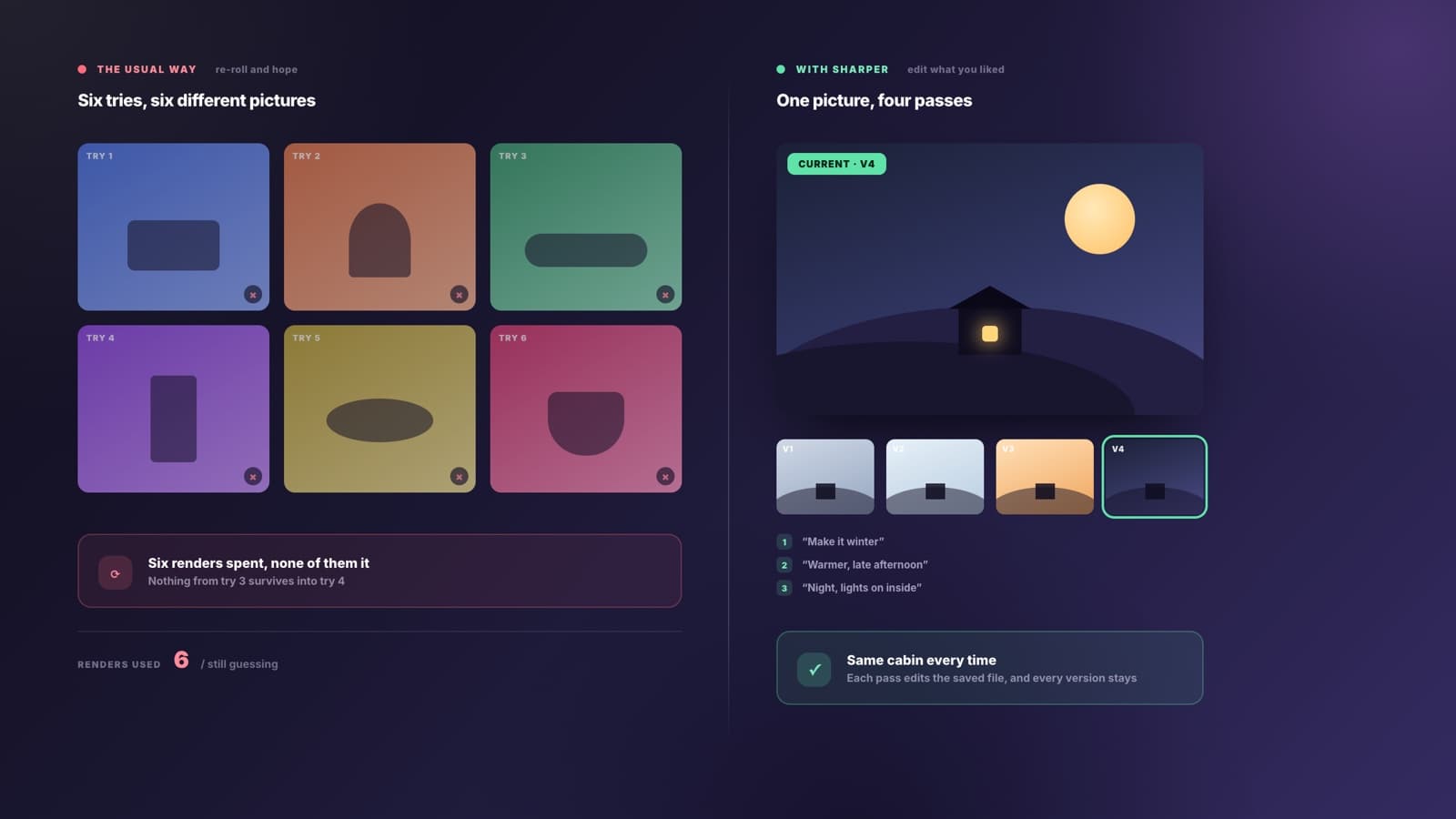
ทุกภาพถูกบันทึกในเวิร์กสเปซ คำขอถัดไปจึงแก้ไฟล์นั้นตรง ๆ ไม่มีอะไรหาย และคุณไม่ต้องสุ่มพรอมต์ใหม่เพื่อหวังดวงอีก
เครื่องมือส่วนใหญ่ให้ภาพใหม่ทุกครั้งแล้วหวังว่าจะมีสักภาพเข้าเป้า Sharper เก็บภาพที่คุณชอบไว้และเปลี่ยนเฉพาะสิ่งที่คุณสั่ง คุณจึงค่อย ๆ เข้าใกล้ภาพที่ใช่ แทนที่จะเดิมพันกับความพยายามครั้งต่อไป
สิ่งที่คนมักถามก่อนใช้เครื่องมือสร้างภาพด้วย AI กับงานที่ออกไปในนามแบรนด์ตัวเอง
เครื่องมือสร้างภาพด้วย AI เปลี่ยนคำอธิบายที่เขียนไว้ให้กลายเป็นภาพ ของ Sharper ทำย้อนทางได้ด้วย แนบภาพมาแล้วมันจะแก้ภาพนั้น — เปลี่ยนฉาก เปลี่ยนฤดู ลบพื้นหลัง — แทนที่จะสร้างภาพใหม่ที่แค่คล้ายกัน
ได้ และนี่คือเหตุผลหลักที่ควรใช้ตัวนี้ แนบรูป หรือชี้ไปที่ภาพที่ Sharper สร้างไว้ก่อนหน้า แล้วอธิบายสิ่งที่ต้องการเปลี่ยน มันจะแก้ไฟล์นั้นตรง ๆ และไม่ยุ่งกับสิ่งที่คุณไม่ได้พูดถึง คุณจึงปรับภาพเดียวแทนการทอยลูกเต๋าใหม่
GPT Image 2 ใช้ได้กับทุกแพ็กเกจและเป็นตัวเลือกเริ่มต้นในโหมดออกแบบ ส่วนแพ็กเกจแบบชำระเงินยังสามารถเลือก Nano Banana Pro เป็นโมเดลเรนเดอร์ทางเลือกได้
สิบสัดส่วน ได้แก่ 1:1, 16:9, 9:16, 3:2, 2:3, 4:3, 3:4, 4:5, 5:4 และ 21:9 โดยด้านยาวสูงสุด 1536 พิกเซล บอกตำแหน่งที่จะใช้ แล้ว Sharper จะจัดองค์ประกอบให้ตำแหน่งนั้น แทนการครอปภาพเดียวให้พอดีทุกที่
เลือกฐานความรู้แบรนด์หรือชี้ไปที่หน้าหนึ่งบนเว็บไซต์ของคุณ แล้ว Sharper จะใช้ชุดสี น้ำเสียง และธรรมเนียมทางภาพของคุณเป็นโจทย์ นั่นคือความต่างระหว่างภาพที่เป็นของแบรนด์คุณกับภาพที่ไม่เป็นของใครเลย
อยู่ในเวิร์กสเปซของคุณ บันทึกไว้และนำกลับมาใช้ได้ หมายความว่าคุณกลับมาแก้ภาพนั้นได้อีกในอีกหลายวัน ใช้เป็นต้นแบบของภาพถัดไปได้ หรือให้มันถูกวางลงในสไลด์หรือเอกสารที่งานเดียวกันกำลังผลิตอยู่ได้เลย
เริ่มใช้ฟรีได้ การสร้างภาพใช้เครดิตเพราะการเรนเดอร์แต่ละครั้งมีต้นทุนประมวลผลจริง และฉบับร่างคุณภาพต่ำใช้เครดิตน้อยกว่า หากยังไม่ได้เข้าสู่ระบบ ระบบจะให้สร้างบัญชีฟรีก่อน
ภาพเพียงภาพเดียวมักไม่ใช่ทั้งหมดของงานที่ต้องส่ง เครื่องมือเหล่านี้สร้างสไลด์ บทความ หรือเอกสารที่ภาพนั้นควรอยู่
เอารูปมาเป็นต้นแบบ หรือเริ่มจากประโยคเดียวก็ได้ Sharper สร้างภาพ บันทึกไว้ และแก้ต่อจนกว่าจะได้ภาพที่ใช่
เริ่มใช้ฟรี ไม่ต้องใช้บัตรเครดิต