Generatore di immagini AI

Descrivi il visual che ti serve, o allega un'immagine da cui partire. Sharper la genera nel formato richiesto, la salva nel tuo workspace e modifica quella stessa immagine quando vuoi cambiarla.

Qualità

Cosa vuoi creare?

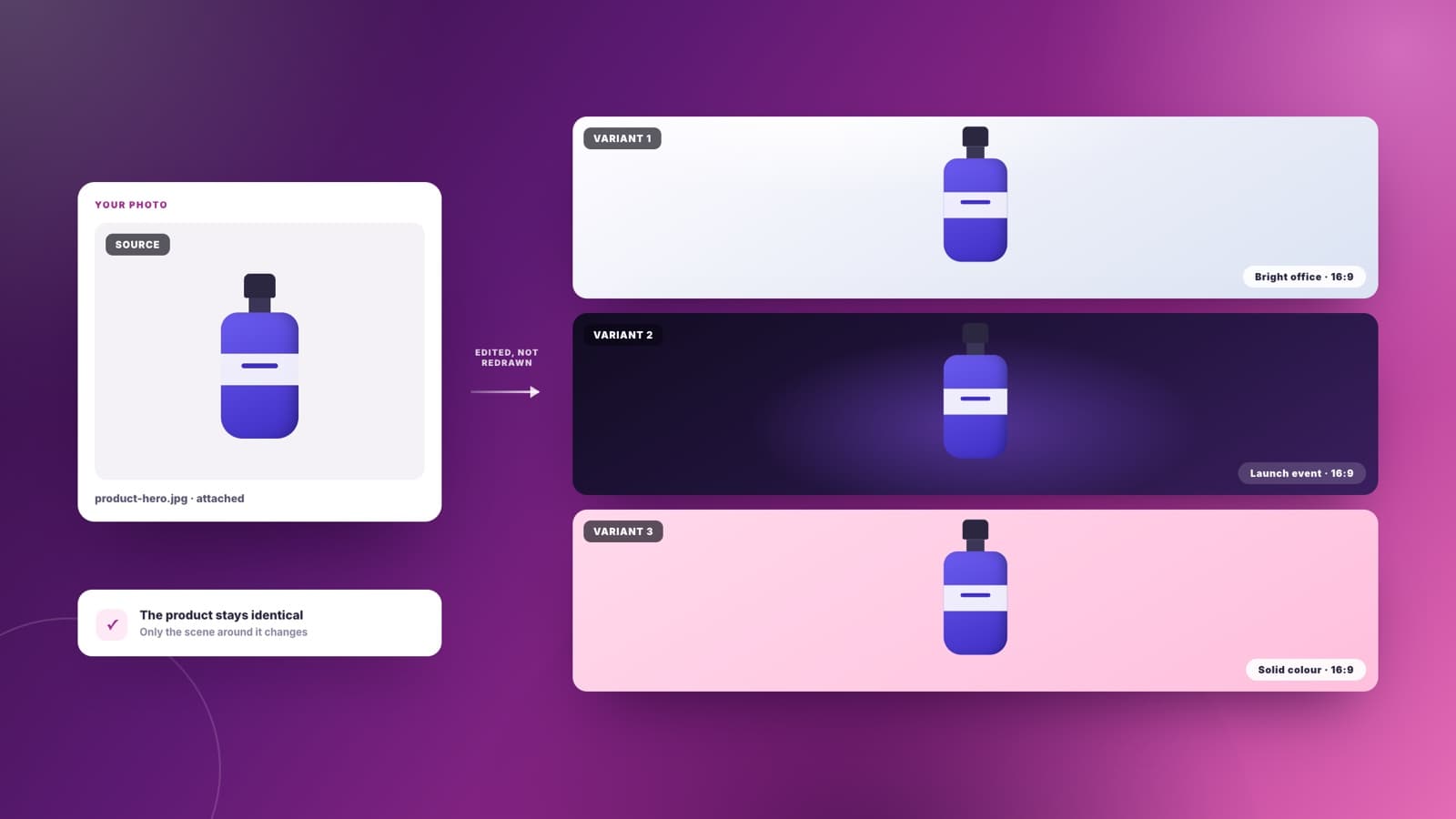
Una foto di prodotto trasformata in tre varianti marketing in ambientazioni diverse, con il prodotto invariato

Foto prodotto e varianti

Allega una foto di prodotto e ottieni lo stesso prodotto in tre ambientazioni: ufficio luminoso, evento di lancio scuro, fondo neutro. Sharper modifica l'immagine che gli hai dato invece di inventare un prodotto nuovo che al tuo somiglia soltanto.
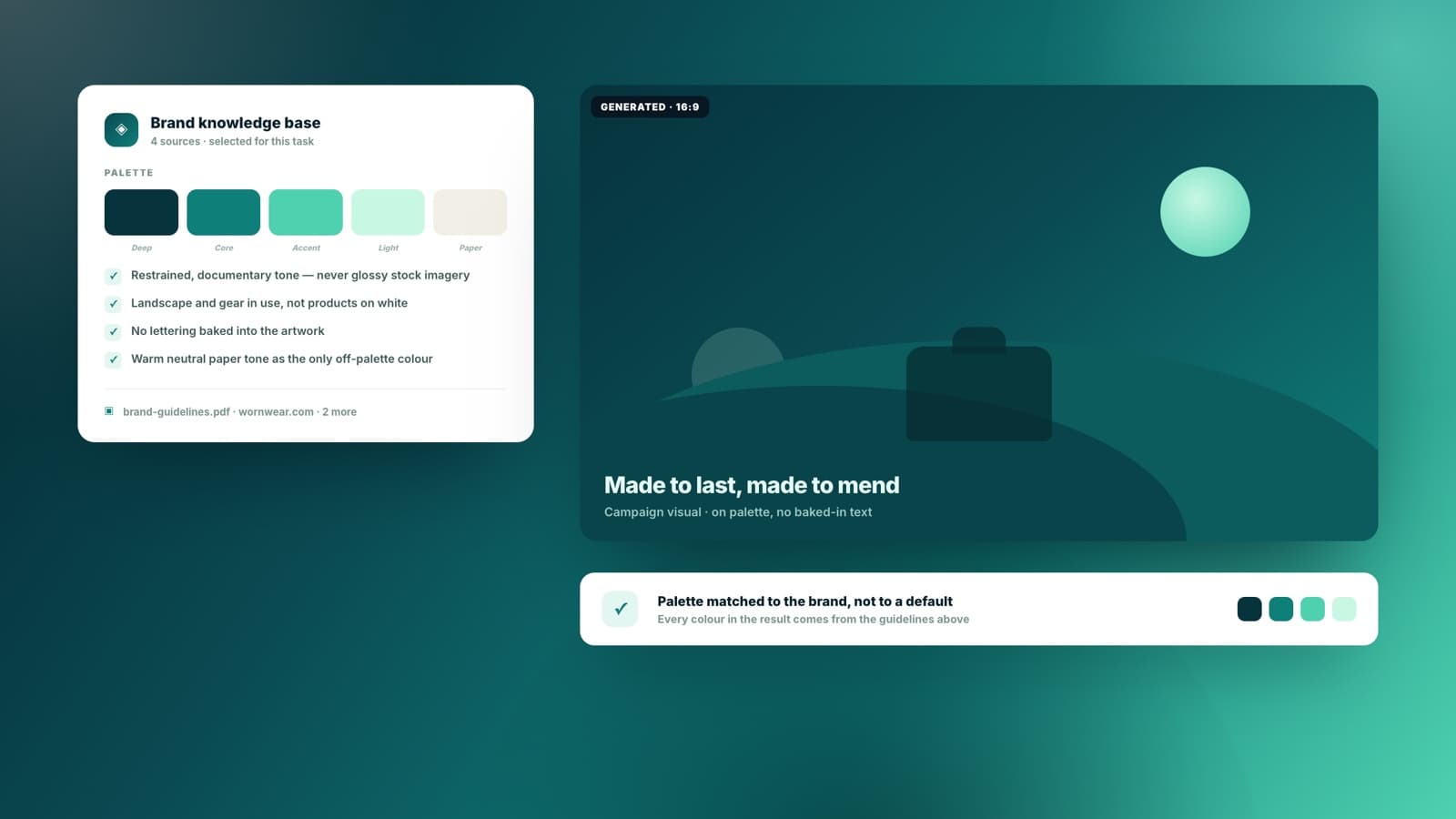
Un visual di campagna generato nella palette del brand, accanto alle linee guida da cui è stato ricavato

Visual di campagna in linea col brand

Punta Sharper sulla tua base di conoscenza di brand o su una pagina del tuo sito e il visual torna nella tua palette e nel tuo registro, non nel look generico fatto di gradienti e lucido che ogni altro generatore produce di default.

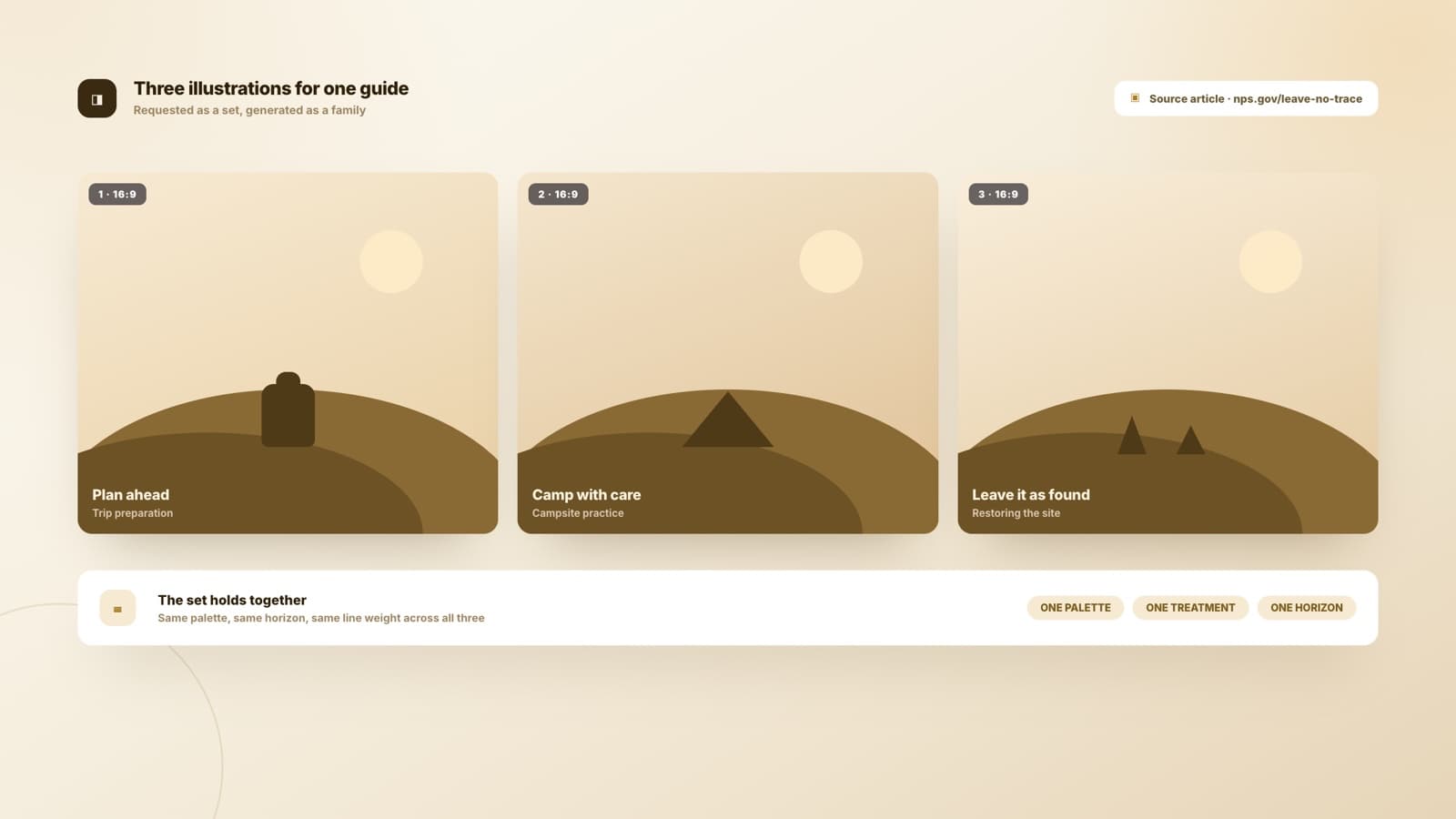
Tre illustrazioni editoriali per lo stesso articolo, con stile, palette e spessore di linea coerenti

Serie di illustrazioni coerenti

Chiedi tre illustrazioni per un articolo e ne ottieni tre che sembrano una famiglia: stesso trattamento, stessa palette, stesso spessore di linea. La coerenza di una serie è la parte che di solito si rompe, ed è la parte che Sharper tiene.

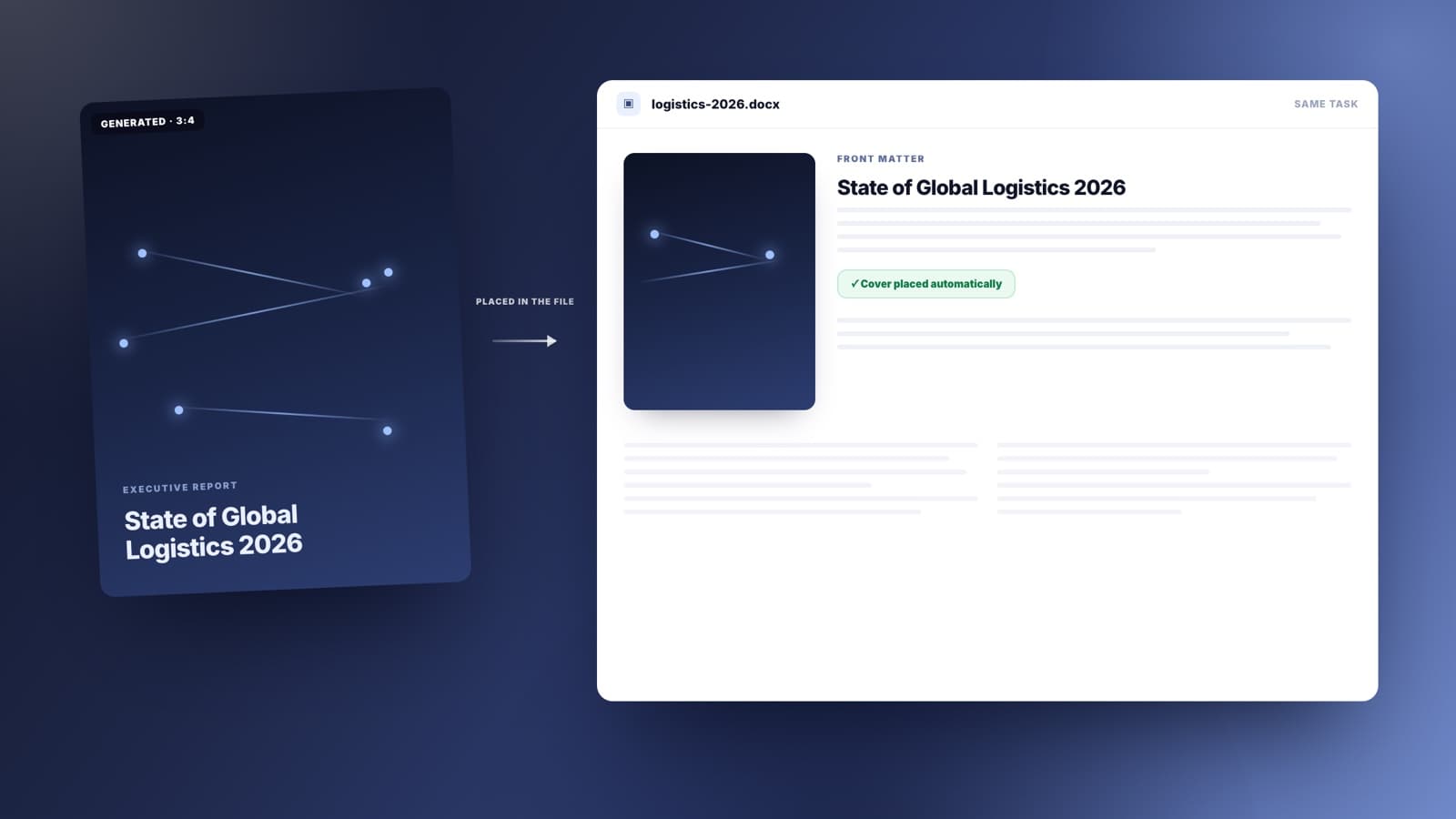
Una copertina di report in verticale generata e inserita direttamente nel documento che ne aveva bisogno

Copertine di report e grafica per slide

Copertine verticali, separatori di sezione, sfondi di slide. Generali nella stessa attività che sta costruendo il mazzo o il documento, e finiscono direttamente nel file invece che nella cartella download.

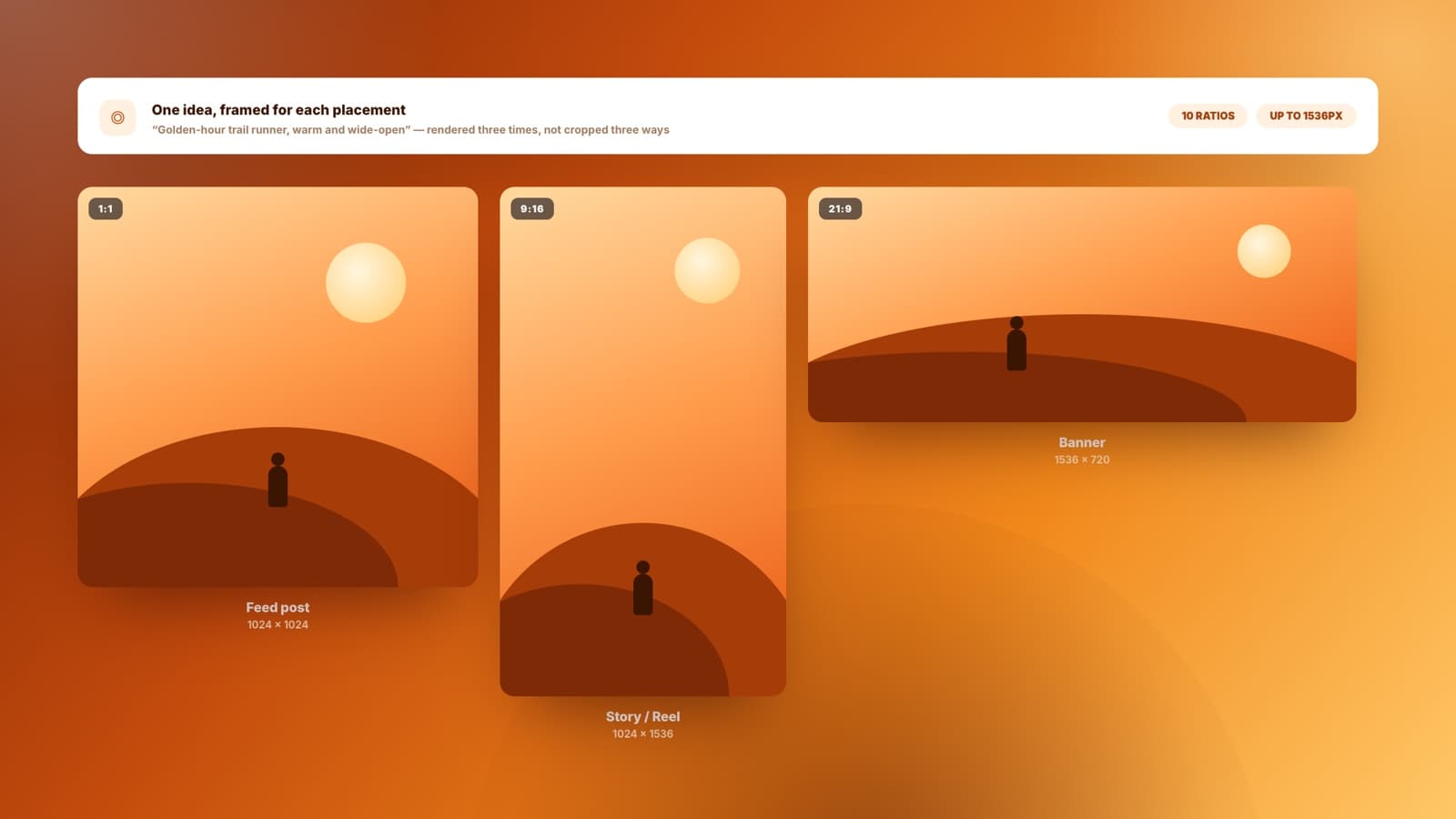
Una stessa idea visiva resa in formato quadrato, verticale e ultra-largo per collocazioni diverse

Formati per social e adv

La stessa idea in 1:1 per il feed, 9:16 per le storie e 21:9 per un banner. Dieci formati, inquadrati per ciascuna collocazione invece di un'immagine ritagliata male tre volte.

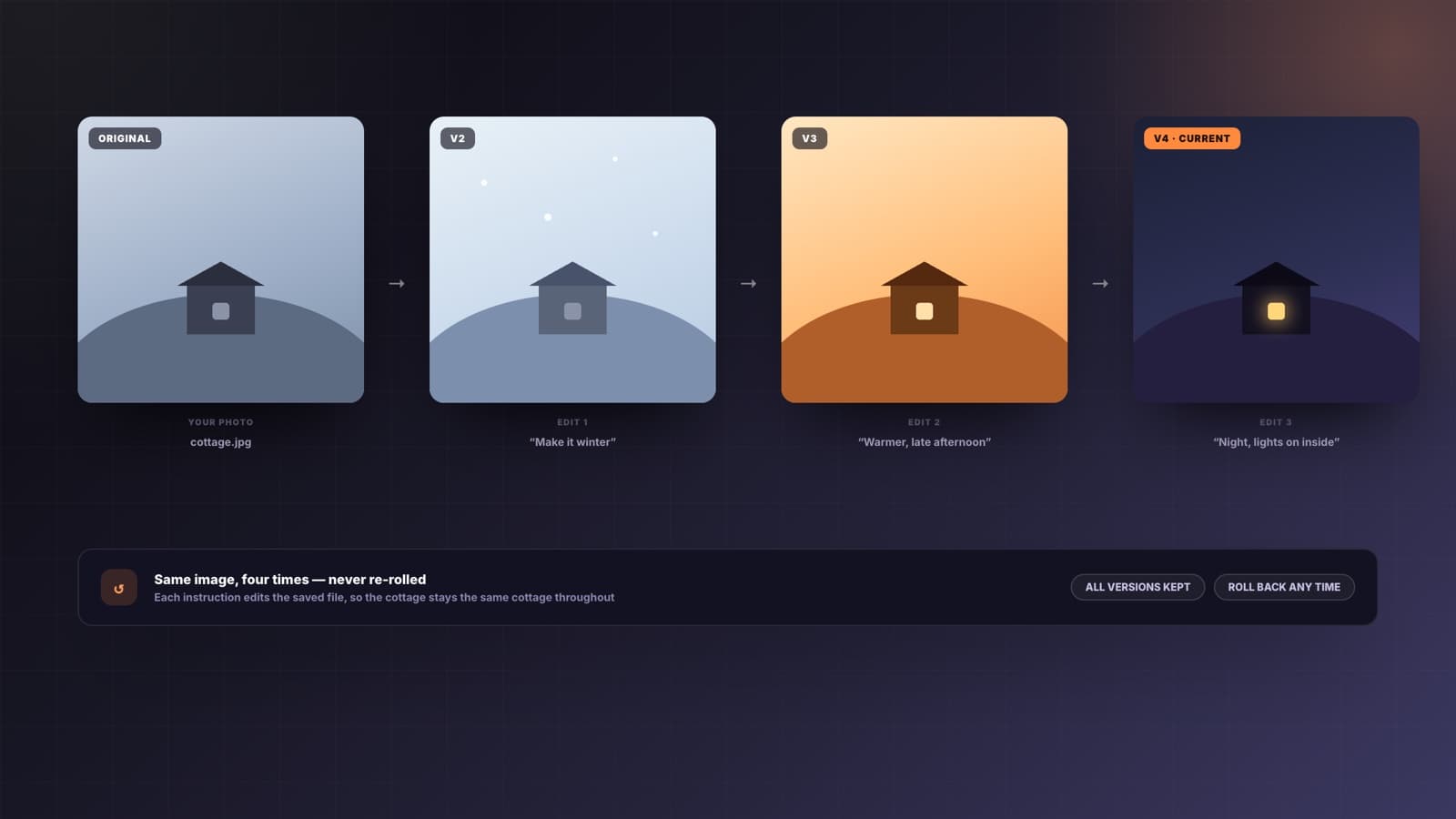
Una foto esistente ristilizzata con modifiche successive, con ogni versione conservata accanto all'originale

Ristilizza quello che hai già

Cambia stagione, sostituisci lo sfondo, togli il disordine, scaldala. Di' cosa deve cambiare e Sharper modifica quell'immagine: quello che non hai nominato resta com'era.

Come funziona il generatore di immagini AI

Quattro passaggi da un'idea grezza a un'immagine che puoi davvero usare.

1

Di' cosa ti serve

Soggetto, stile, dove verrà usata, cosa evitare. Se manca qualcosa di importante, Sharper lo chiede prima di spendere una generazione su un'ipotesi.

2

Allega ciò a cui deve attenersi

Una foto di prodotto da modificare, una base di conoscenza di brand per restare in palette, o una pagina del tuo sito. Facoltativo, ma è la differenza tra il tuo visual e uno qualunque.

3

Scegli inquadratura e finitura

Dieci formati, dal quadrato al 21:9. Qualità bozza mentre esplori, qualità finale quando hai trovato la strada.

4

Cambiala, non rifarla

Ogni immagine viene salvata nel workspace, così la richiesta successiva modifica esattamente quel file. Non si perde nulla e non rilanci più un prompt sperando nella fortuna.

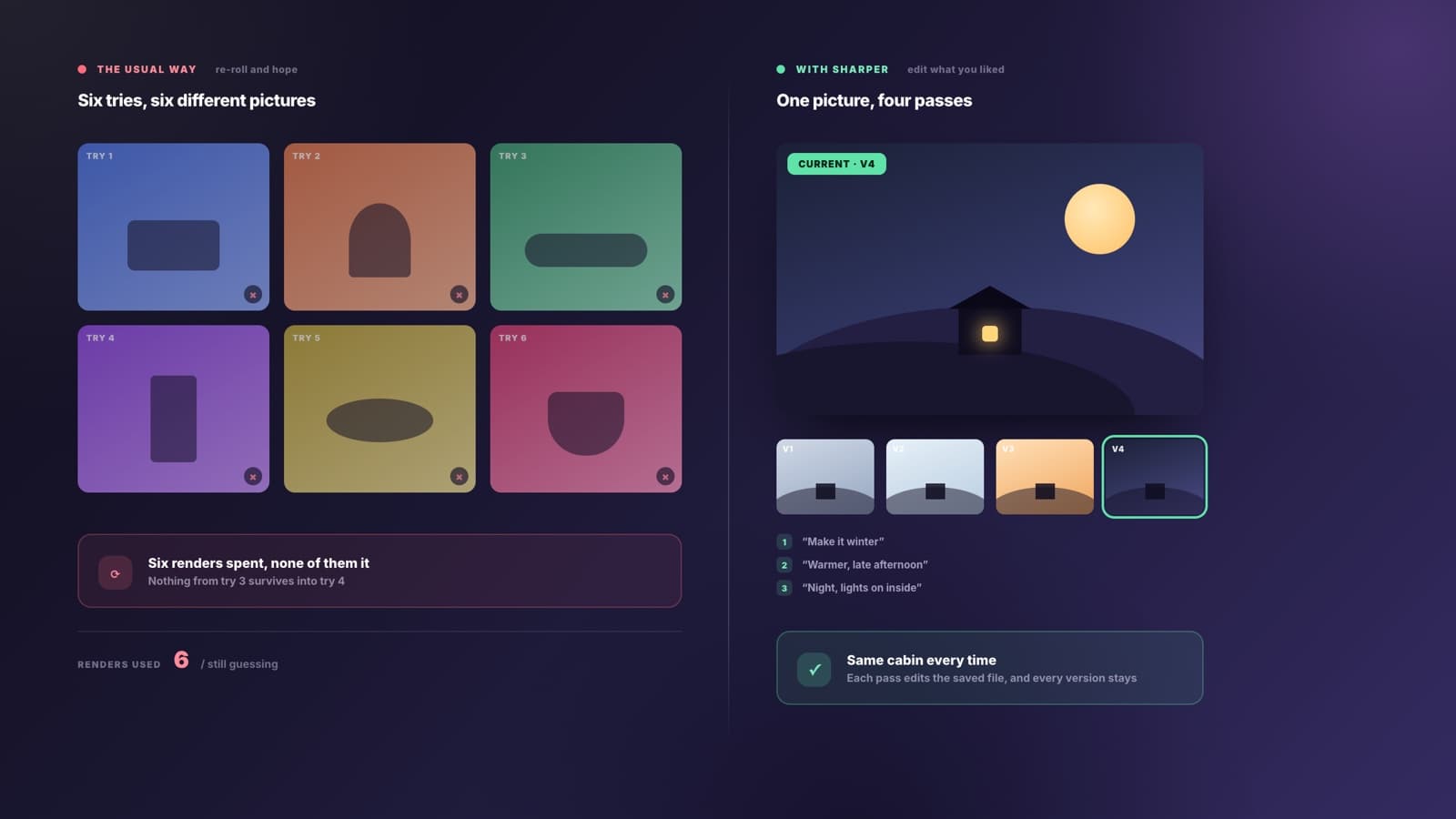
Modificare batte rilanciare

La maggior parte dei generatori ti dà un'immagine nuova ogni volta e spera che una funzioni. Sharper tiene l'immagine che ti piaceva e cambia solo ciò che hai chiesto: converge sul visual giusto invece di scommettere sul tentativo successivo.

Parti da una foto allegata, da una base di conoscenza di brand o da una pagina del tuo sito
Modifica l'immagine salvata quante volte serve: ciò che non nomini resta intatto
Dieci formati, e il risultato entra direttamente nel mazzo o nel documento in costruzione
Vista illustrativa di un'immagine rifinita con modifiche successive in Sharper.

FAQ

Cosa si chiede prima di usare un generatore di immagini AI su lavoro che esce col proprio marchio.

Che cos'è un generatore di immagini AI?

Un generatore di immagini AI trasforma una descrizione scritta in un'immagine. Quello di Sharper funziona anche al contrario: allega un'immagine e modifica quella — nuova ambientazione, stagione diversa, sfondo rimosso — invece di generarne una nuova che le somiglia soltanto.

Posso modificare un'immagine che ho già?

Sì, ed è il motivo principale per usare questo. Allega una foto, o indica un'immagine che Sharper ha generato prima, e descrivi la modifica. Interviene esattamente su quel file e lascia stare tutto ciò che non hai nominato: rifinisci un'immagine invece di ritirare i dadi.

Quale modello di immagini usa?

GPT Image, su due livelli. Le richieste quotidiane vanno al modello veloce e quelle impegnative a quello più potente, scelto per te. Non c'è un menu di modelli da imparare né una scelta sbagliata di cui pentirsi.

Quali formati e dimensioni sono supportati?

Dieci rapporti: 1:1, 16:9, 9:16, 3:2, 2:3, 4:3, 3:4, 4:5, 5:4 e 21:9, fino a 1536 pixel sul lato lungo. Indica la collocazione che ti serve e Sharper inquadra per quella invece di ritagliare una sola immagine per farla entrare ovunque.

Può rispettare il nostro brand?

Seleziona una base di conoscenza di brand o indica una pagina del tuo sito, e Sharper usa palette, tono e convenzioni visive come brief. È la differenza tra un visual che appartiene al tuo brand e uno che non appartiene a nessuno.

Dove finiscono le immagini generate?

Nel tuo workspace, salvate e riutilizzabili. Puoi quindi modificare un'immagine giorni dopo, usarla come riferimento per la successiva, o farla inserire direttamente nel mazzo di slide o nel documento che la stessa attività sta producendo.

Il generatore di immagini AI è gratuito?

Puoi iniziare gratis. La generazione di immagini consuma crediti perché ogni render ha un costo di calcolo reale, e le bozze a qualità più bassa ne usano meno. Se non hai effettuato l'accesso ti verrà chiesto di creare prima un account gratuito.

Generatore di immagini AI

Descrivila una volta, poi rifiniscila.

Porta una foto da cui partire o comincia da una frase. Sharper genera l'immagine, la salva e continua a modificarla finché non è quella giusta.

Iniziare è gratis. Nessuna carta richiesta.