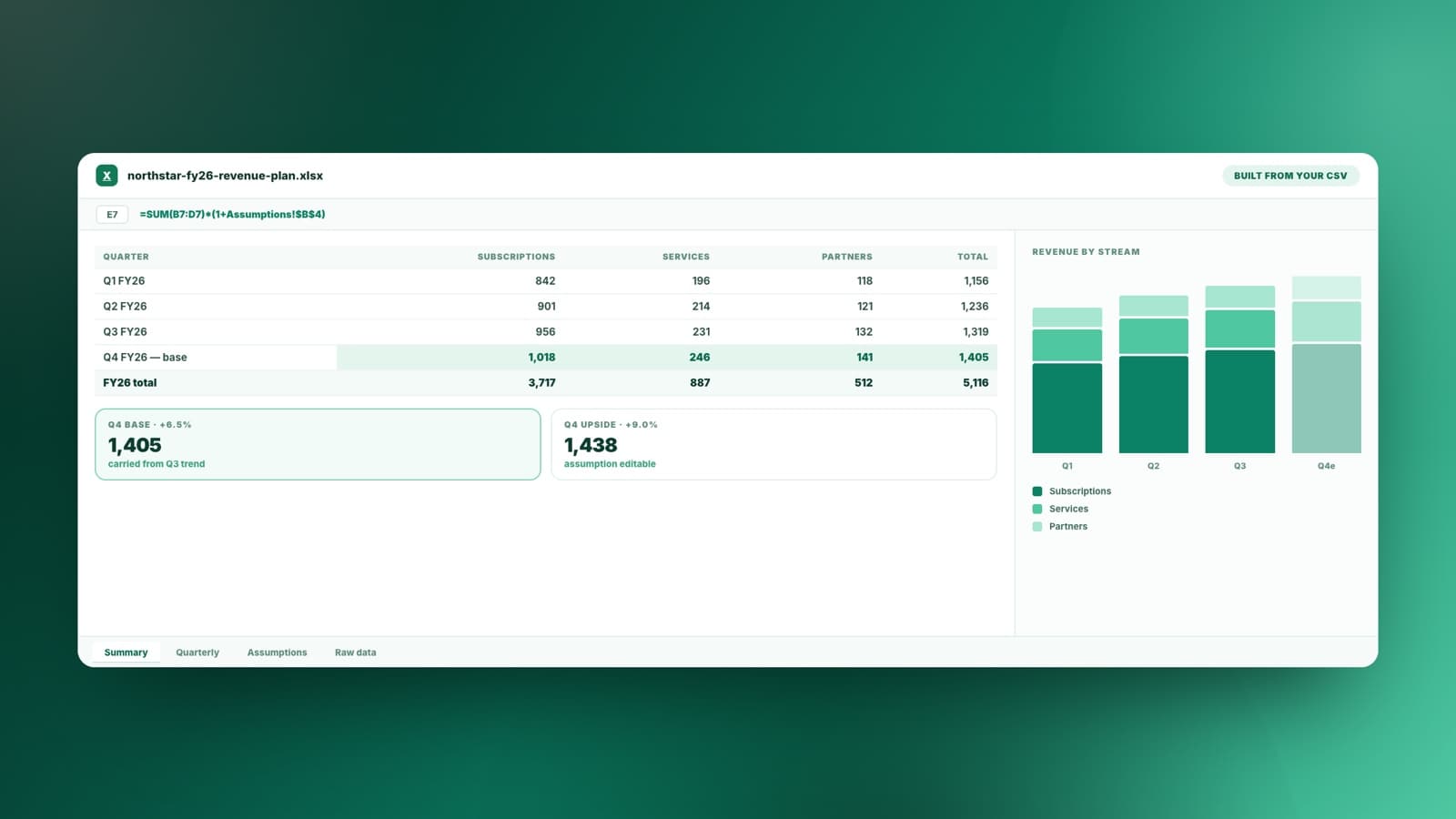
Eine Arbeitsmappe aus einer Anforderung erstellen
Beschreiben Sie das Modell, den Tracker, den Bericht oder den Datensatz, den Sie benötigen. Sharper erstellt die Blattstruktur, Formeln, Diagramme und Prüfungen.
Beschreiben Sie das Modell, den Tracker oder den Bericht, den Sie brauchen. Sharper baut eine echte Excel-Datei mit lebenden Formeln und prüft die eigene Arbeit, bevor sie übergeben wird.
Beispieldaten
northstar-fy26-monthly-revenue.csv
9 months of revenue by stream · customer counts · CSV
Laden Sie die CSV herunter und hängen Sie sie in der Aufgabe an, dann probieren Sie damit einen der Prompts unten aus.
Beschreiben Sie das Modell, den Tracker, den Bericht oder den Datensatz, den Sie benötigen. Sharper erstellt die Blattstruktur, Formeln, Diagramme und Prüfungen.

Hängen Sie in der Aufgabe eine .xlsx-Datei an, um Daten zu bereinigen, Formeln nachzuverfolgen, Anomalien zu untersuchen oder gezielte Änderungen vorzunehmen, ohne zu zerstören, was funktioniert.
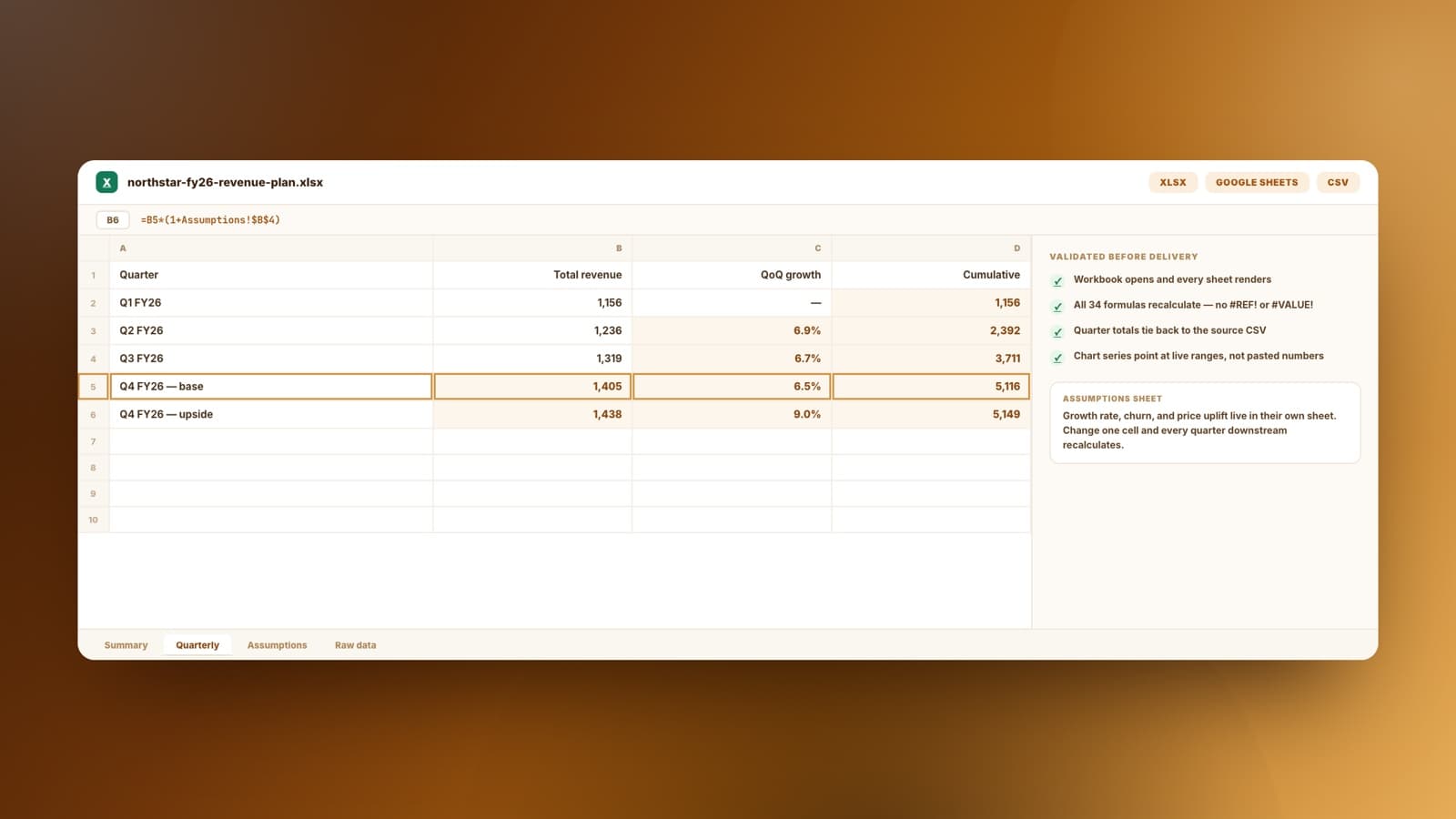
Das Ergebnis ist eine bearbeitbare Arbeitsmappe mit sichtbaren Annahmen, verbundenen Formeln, nützlicher Blattstruktur und Formatierung, die das Modell verdeutlicht.
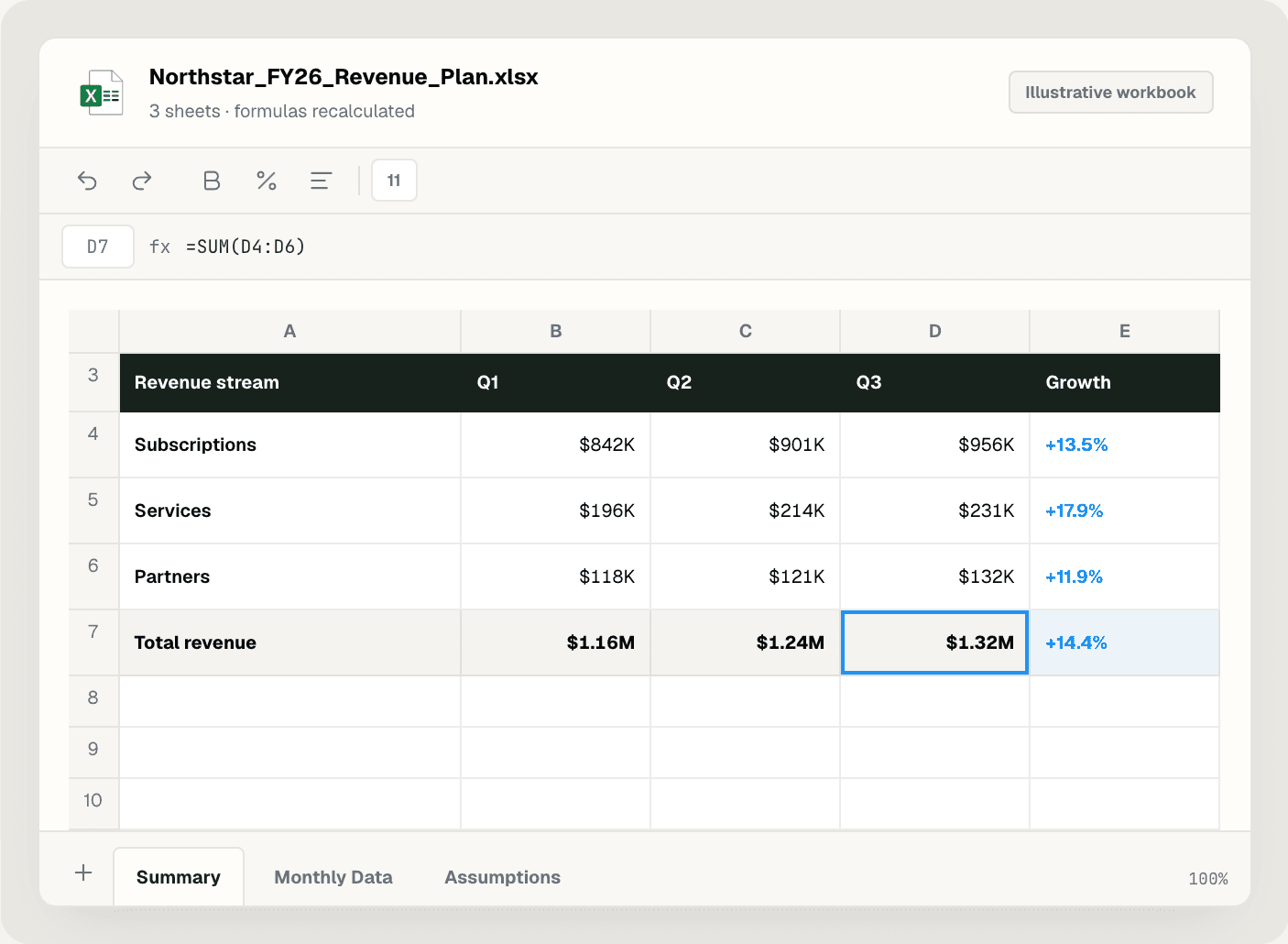
Er hilft, wenn das Modell im Kopf klar ist, aber das Bauen Zelle für Zelle den Nachmittag frisst.
Bauen Sie Umsatzpläne, Budgets und Szenariomodelle mit Annahmen in einem eigenen Blatt, sodass eine einzige Zelle jedes Quartal steuert.
Machen Sie aus der Tabelle, die Sie schon lange bauen wollten, ein funktionierendes Modell – ohne jemanden für die Formeln einzustellen.
Hängen Sie einen CSV-Export an und bekommen Sie Trend, Wachstumsraten und Erkenntnisse, statt dieselbe Pivot-Tabelle zum vierten Mal zu bauen.
Erzeugen Sie Tracker, Einsatzpläne und Reporting-Blätter, die rechnen, statt als starres Raster dazuliegen.
Beschreiben Sie die Arbeitsmappe, hängen Sie Daten an und erhalten Sie eine Datei, die sich in Excel öffnet und neu berechnet.
Sagen Sie, wofür das Modell da ist und was es zeigen soll. Blätter, Spalten und Szenarien kommen aus der Anfrage, nicht aus einer festen Vorlage.
Fügen Sie eine CSV oder eine bestehende Mappe hinzu, und Sharper baut darauf auf. Unsere Beispiel-Umsatzdaten reichen, wenn Sie es nur laufen sehen wollen.
Summary-, Detail- und Annahmenblätter werden mit echten Formeln verdrahtet, damit die Zahlen berechnet und nicht eingefügt sind.
Die Mappe wird geöffnet, neu berechnet und auf kaputte Bezüge geprüft, bevor Sie sie bekommen – danach gehört sie Ihnen.
Der Sinn einer Tabelle ist, dass eine geänderte Zahl den Rest verändert. Sharper liefert lebende Formeln, ein Annahmenblatt und eine Mappe, die es bereits geöffnet und neu berechnet hat.
Ein echtes Excel-Modell mit aktiven Formeln
| Ein generischer Chatbot | Sharper | |
|---|---|---|
| Was Sie bekommen | Eine in den Chat eingefügte Tabelle oder eine CSV mit festen Werten | Eine echte .xlsx mit Blättern, Formatierung und Diagramm |
| Formeln | Einmal berechnete und eingefrorene Zahlen | Lebende Formeln – eine geänderte Annahme aktualisiert alles |
| Struktur | Ein flaches Raster | Summary-, Detail- und Annahmenblätter, die das Problem abbilden |
| Bevor Sie sie öffnen | Niemand hat geprüft, ob es funktioniert | Geöffnet, neu berechnet und auf kaputte Bezüge geprüft |
Praktische Details zur Nutzung von Sharper als KI-Tabellen-Generator.
Er verwandelt eine Anforderung in Alltagssprache in eine funktionierende Excel-Datei. Sharper öffnet die Arbeit als Aufgabe: Beschreiben Sie die Arbeitsmappe, prüfen Sie die Erstellungsschritte und laden Sie die fertige .xlsx-Datei herunter.
Ja. Hängen Sie in der Aufgabe eine vorhandene .xlsx-Datei an. Sharper untersucht Blätter, Formeln, Stile und Struktur vor der Bearbeitung, sodass gezielte Änderungen nicht zerstören, was bereits funktioniert.
Echte Formeln. Sharper behält bearbeitbare Formeln bei, wo sich Eingaben ändern können, speichert Annahmen in eigenen Zellen und berechnet die Ergebnisse neu, sodass die Datei mit aktuellen Summen geöffnet wird.
Eine validierte .xlsx-Arbeitsmappe: strukturierte Blätter wie Zusammenfassung, Daten und Annahmen, verbundene Formeln, Diagramme, wo sie nützlich sind, und Formatierung, die das Modell verdeutlicht.
Es validiert erwartete Blätter, Diagrammanzahl, Quellbereiche und häufige Excel-Formelfehler und rendert dann die visuell riskanten Blätter, um Diagramm, Beschriftungen und sichtbare Summen zu prüfen.
Ja. Die Aufgabe läuft im Free-Plan von Sharper, der 300 Credits pro Woche enthält. Bezahlte Pläne bieten mehr Credits und Kapazität für wiederkehrende Tabellenarbeit.
Nein. Derselbe Skill bereinigt Betriebsdaten, stellt recherchierte Tabellen mit Quellen zusammen und erstellt Szenariomodelle – geformt von Ihren Anforderungen statt von einer festen Vorlage.
Zu einem Modell gehört meist noch ein Text oder eine Präsentation. Diese Tools übernehmen die Arbeit rund um die Zahlen.
Beschreiben Sie die Arbeitsmappe, öffnen Sie die vorbefüllte Aufgabe und lassen Sie Sharper sie erstellen, neu berechnen und prüfen.
Kostenlos starten. Keine Kreditkarte erforderlich.