KI-Bildgenerator

Beschreiben Sie das Motiv, das Sie brauchen, oder hängen Sie ein Bild als Vorlage an. Sharper erzeugt es im gewünschten Seitenverhältnis, speichert es in Ihrem Workspace und bearbeitet genau dieses Bild, wenn Sie etwas ändern möchten.

Qualität

Was erstellen Sie?

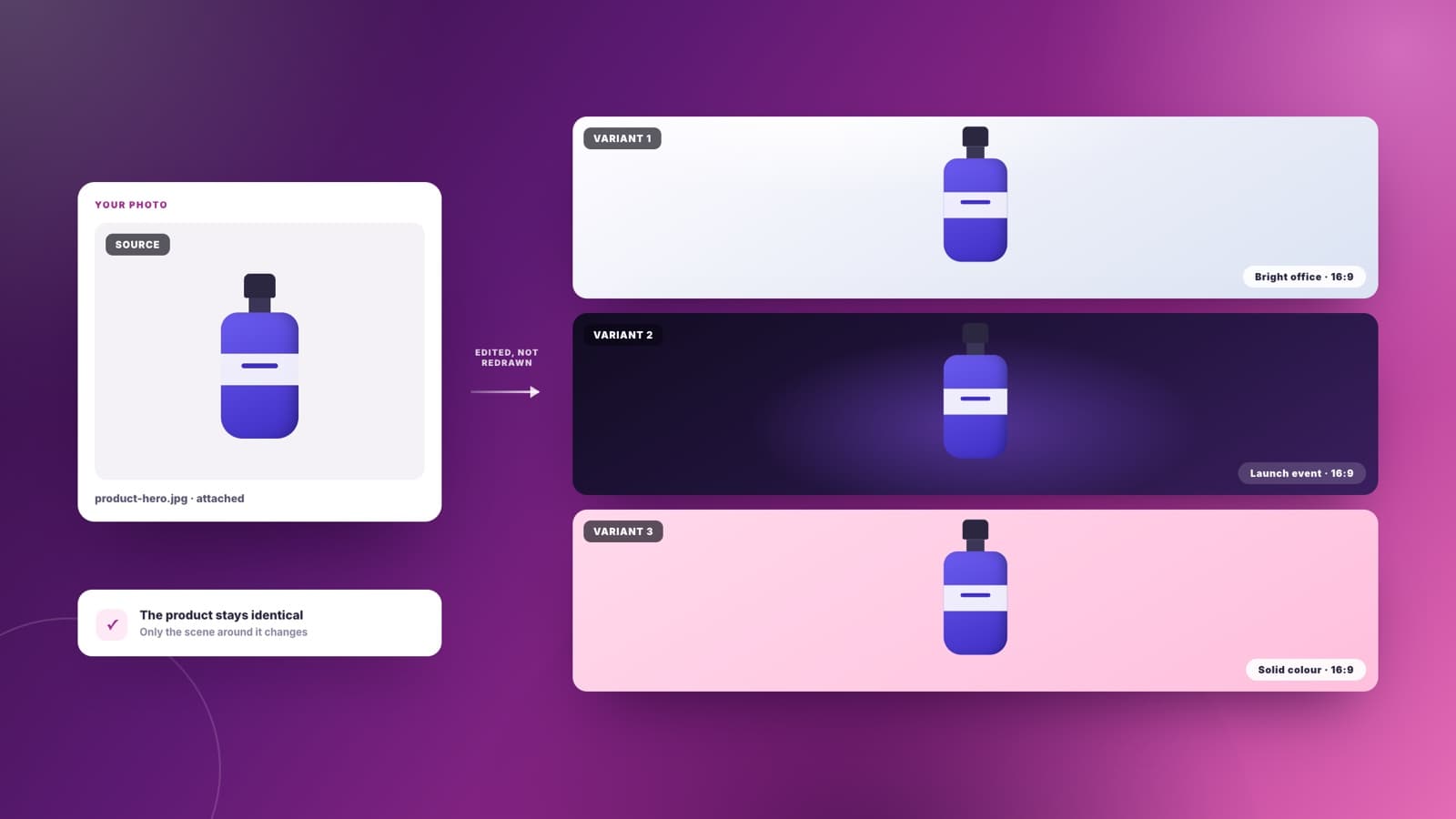
Ein Produktfoto, aus dem drei Marketingvarianten in verschiedenen Umgebungen entstehen, wobei das Produkt selbst unverändert bleibt

Produktfotos & Varianten

Hängen Sie ein Produktfoto an und erhalten Sie dasselbe Produkt in drei Umgebungen — helles Büro, dunkles Launch-Event, schlichter Hintergrund. Sharper bearbeitet Ihr Bild, statt ein neues Produkt zu erfinden, das Ihrem nur ähnelt.
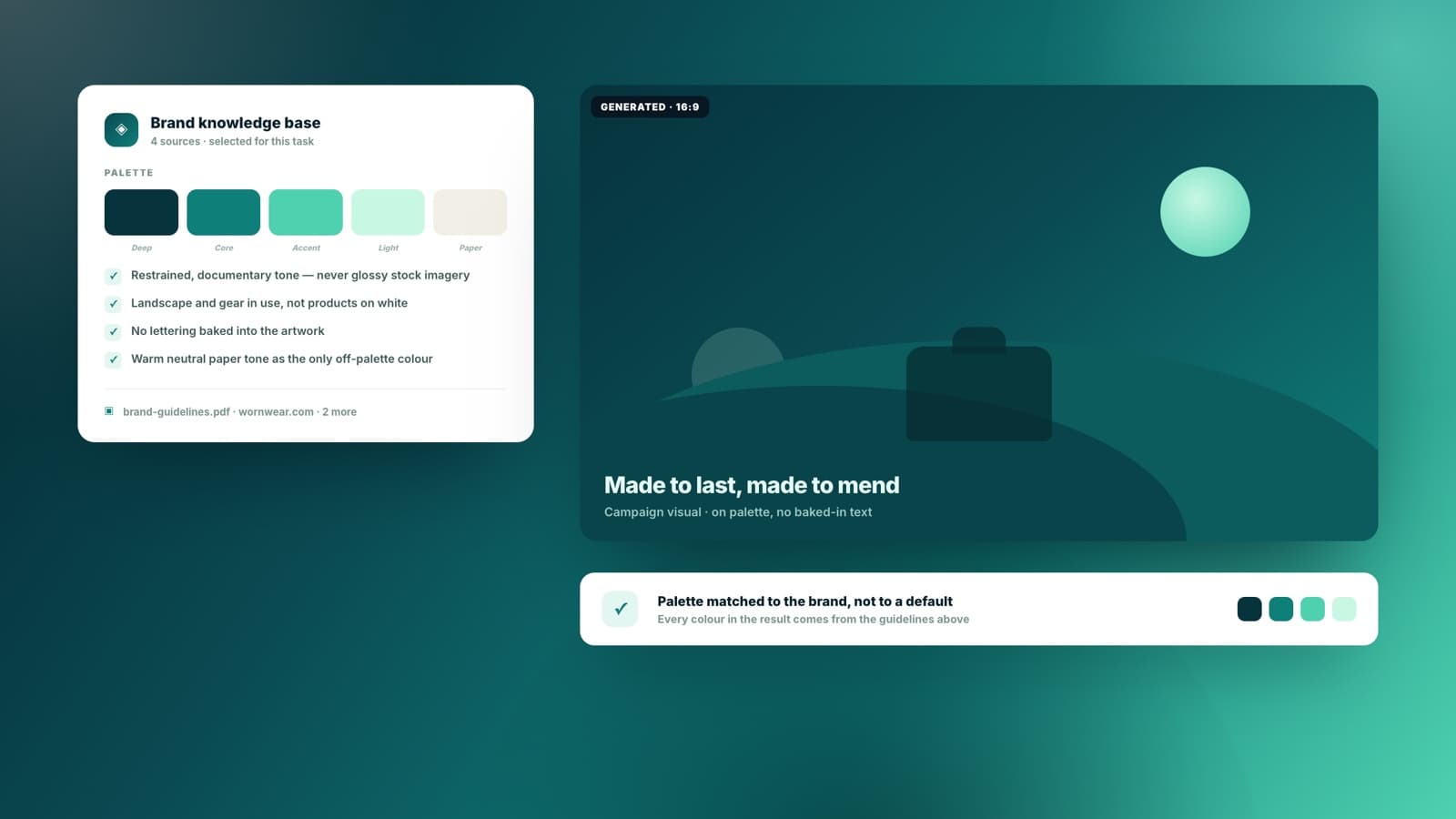
Ein Kampagnenmotiv in der eigenen Markenpalette, daneben die Markenrichtlinien, aus denen es abgeleitet wurde

Markenkonforme Kampagnenmotive

Richten Sie Sharper auf Ihre Marken-Wissensdatenbank oder eine Seite Ihrer Website, und das Motiv kommt in Ihrer Palette und Tonalität zurück — nicht im generischen Verlauf-und-Hochglanz-Look, den jeder andere Generator als Standard liefert.

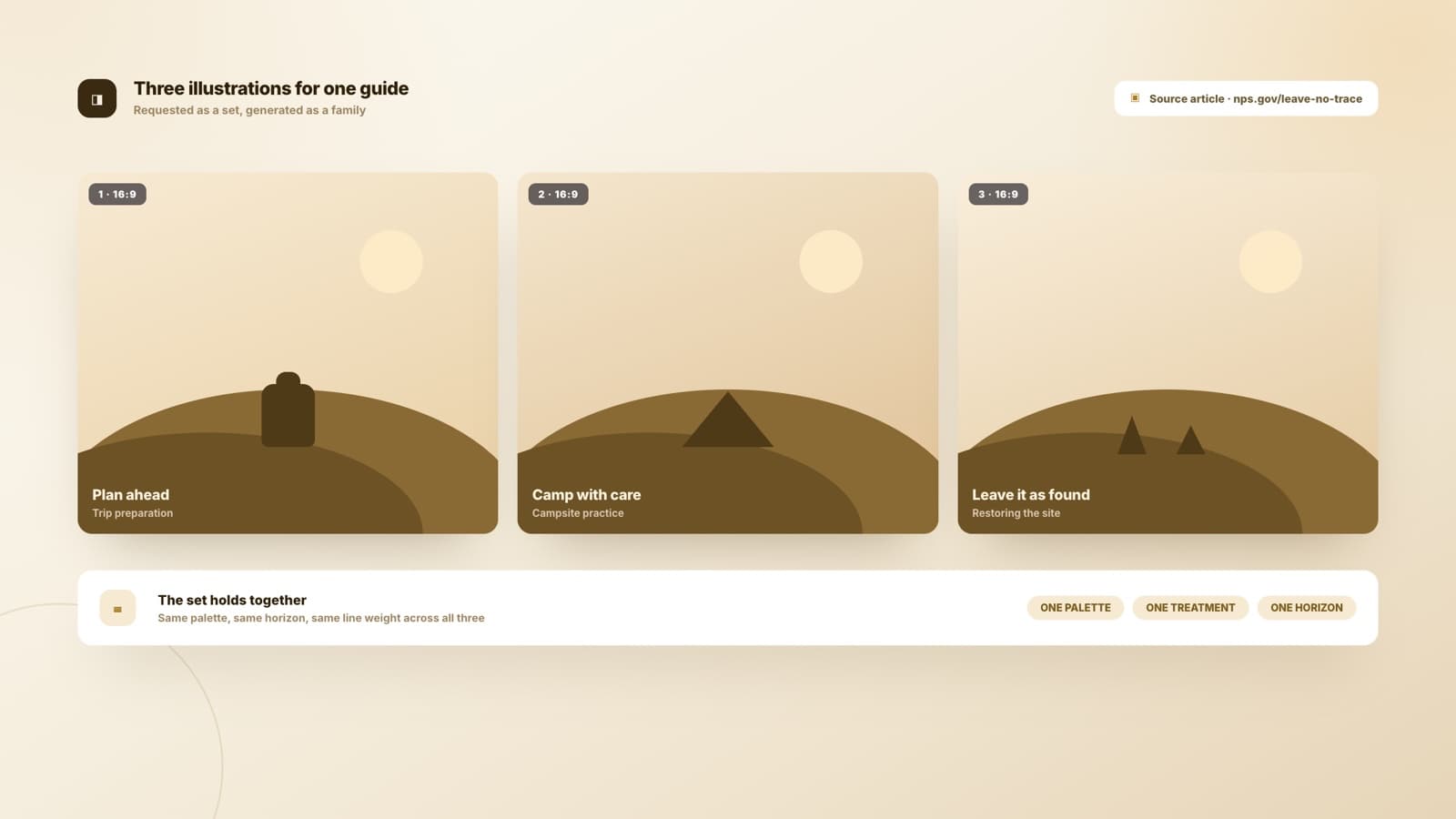
Drei redaktionelle Illustrationen für einen Artikel mit einheitlichem Stil, einheitlicher Palette und Strichstärke

Illustrationsserien, die zusammenpassen

Bitten Sie um drei Illustrationen für einen Artikel und erhalten Sie drei, die wie eine Familie wirken — gleiche Anmutung, gleiche Palette, gleiche Strichstärke. Konsistenz über eine Serie hinweg bricht sonst zuerst, und genau die hält Sharper.

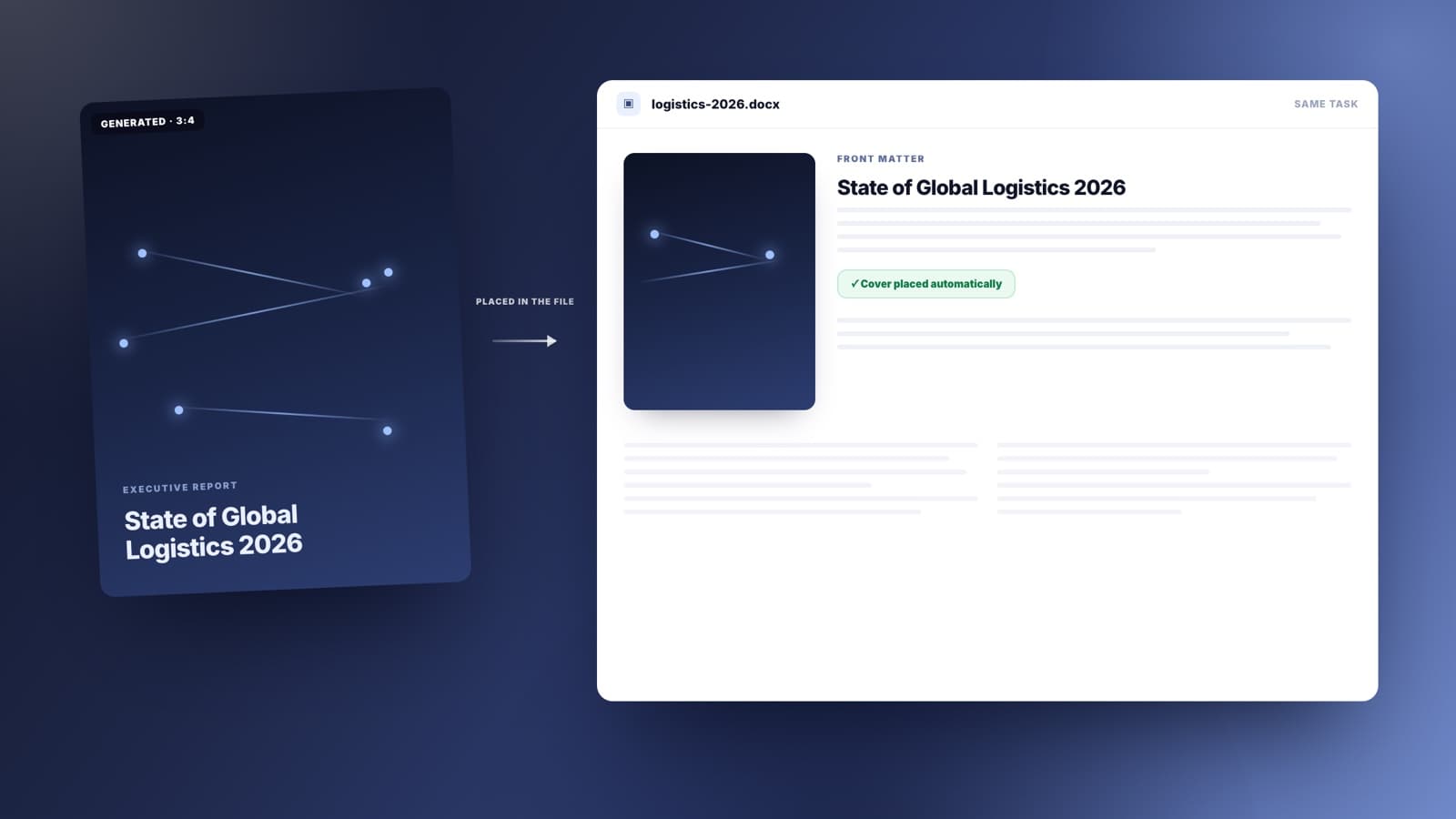
Ein Report-Cover im Hochformat, das erzeugt und direkt in das Dokument eingesetzt wird, für das es gebraucht wurde

Report-Cover & Foliengrafik

Hochformat-Cover, Kapiteltrenner, Folienhintergründe. Erzeugen Sie es in derselben Aufgabe, die den Foliensatz oder das Dokument baut, und es landet direkt in der Datei statt in Ihrem Downloads-Ordner.

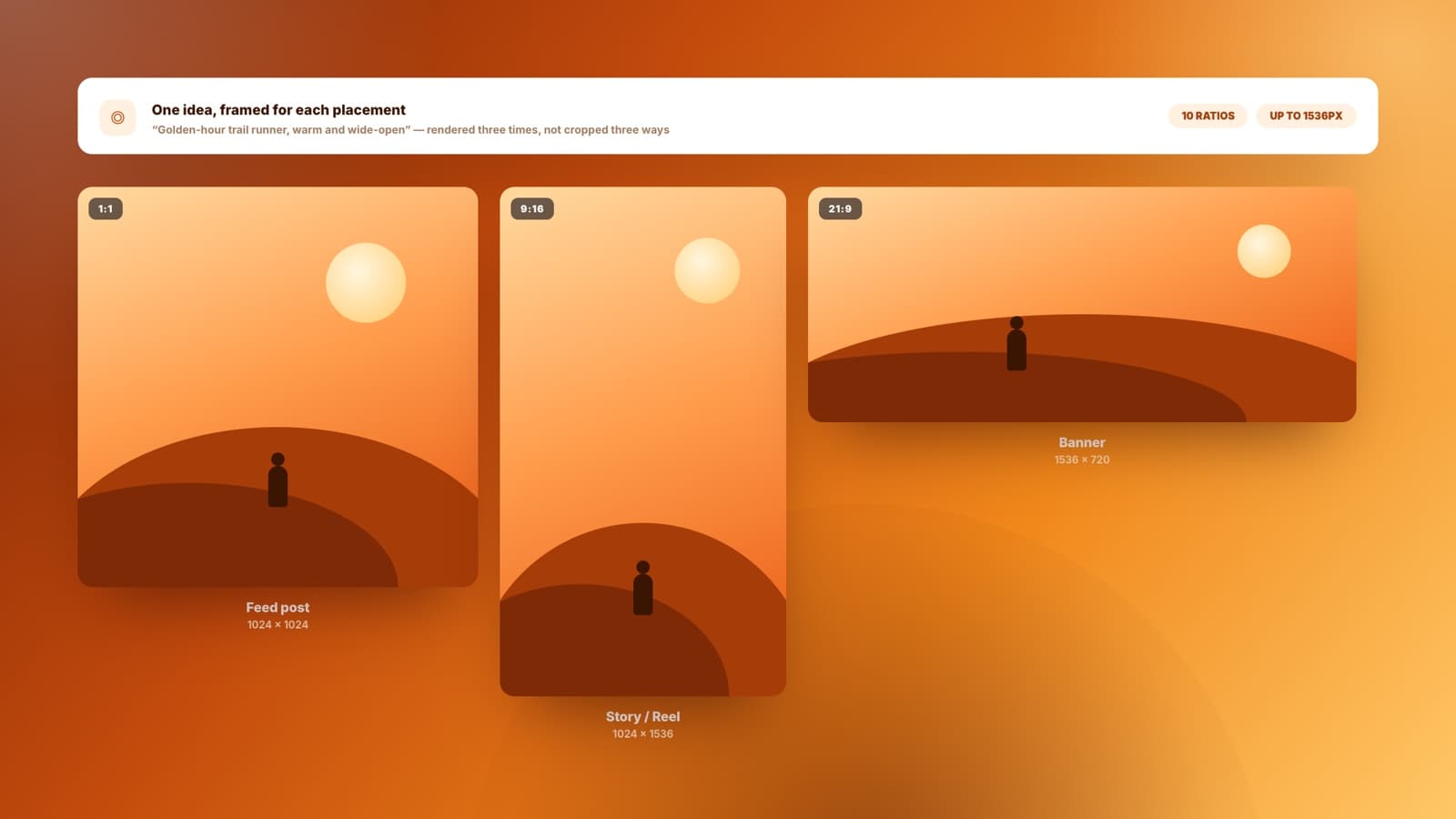
Eine Bildidee, gerendert im quadratischen, hochkanten und ultrabreiten Seitenverhältnis für verschiedene Platzierungen

Social- & Anzeigenformate

Dieselbe Idee in 1:1 für den Feed, 9:16 für Stories und 21:9 als Banner. Zehn Seitenverhältnisse, jeweils für die Platzierung komponiert, statt ein Bild dreimal unglücklich zu beschneiden.

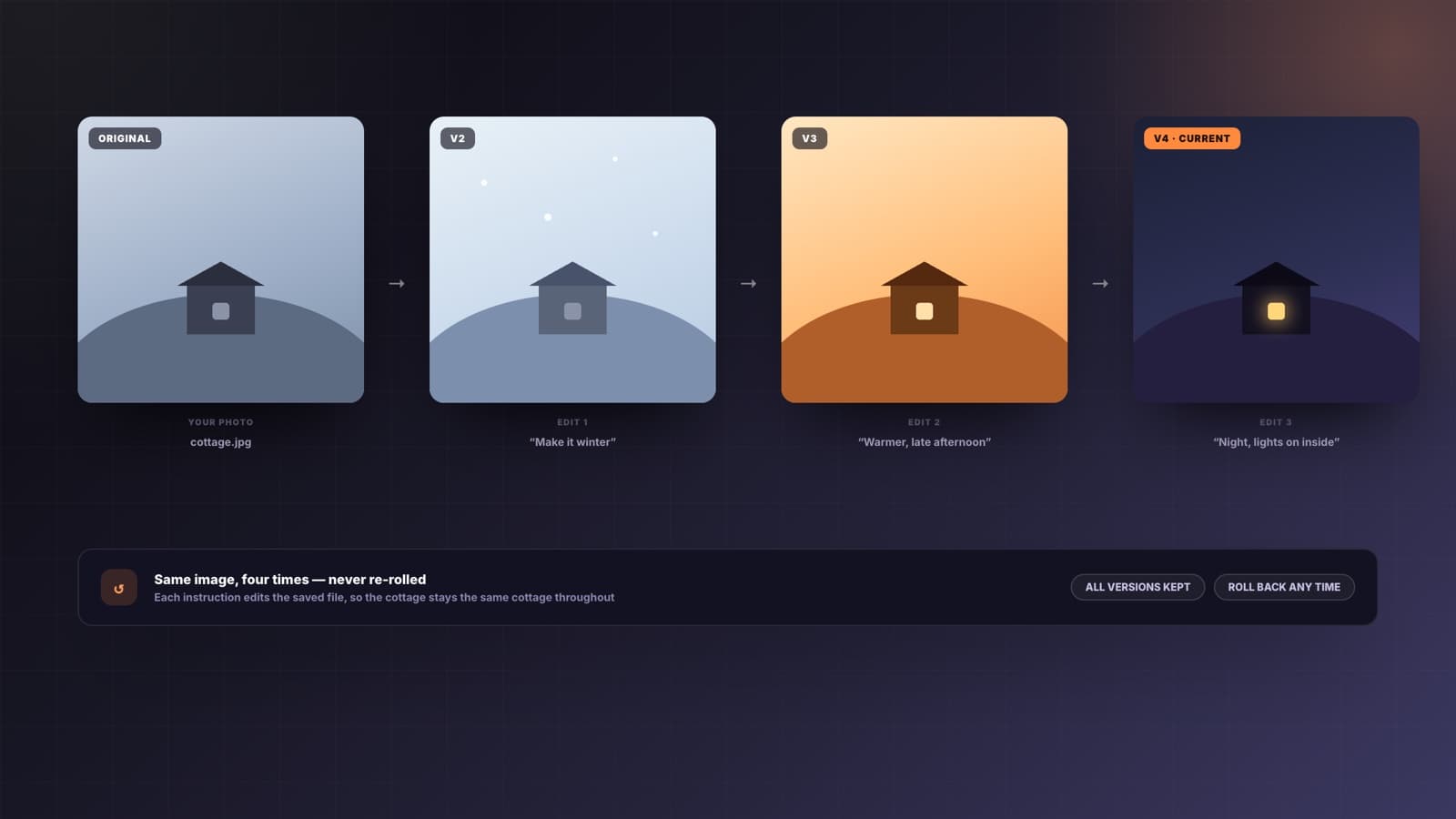
Ein vorhandenes Foto, das über mehrere Bearbeitungsschritte umstilisiert wird, wobei jede Version neben dem Original erhalten bleibt

Vorhandenes umstilisieren

Jahreszeit wechseln, Hintergrund tauschen, Unruhe entfernen, wärmer machen. Sagen Sie, was sich ändern soll, und Sharper bearbeitet genau dieses Bild — was Sie nicht erwähnt haben, bleibt, wie es war.

So funktioniert der KI-Bildgenerator

Vier Schritte von der groben Idee zu einem Bild, das Sie wirklich verwenden können.

1

Sagen, was Sie brauchen

Motiv, Stil, Verwendungszweck, was zu vermeiden ist. Fehlt etwas Wichtiges, fragt Sharper nach, bevor eine Generierung für eine Vermutung draufgeht.

2

Anhängen, woran es sich halten soll

Ein Produktfoto zum Bearbeiten, eine Marken-Wissensdatenbank für die Palette oder eine Seite Ihrer Website. Optional — aber genau das unterscheidet Ihr Motiv von einem beliebigen.

3

Format und Finish wählen

Zehn Seitenverhältnisse von quadratisch bis 21:9. Entwurfsqualität beim Erkunden, finale Qualität, wenn es sitzt.

4

Ändern statt neu würfeln

Jedes Bild wird im Workspace gespeichert, sodass die nächste Anfrage genau diese Datei bearbeitet. Nichts geht verloren, und Sie würfeln nie wieder Prompts in der Hoffnung auf Glück.

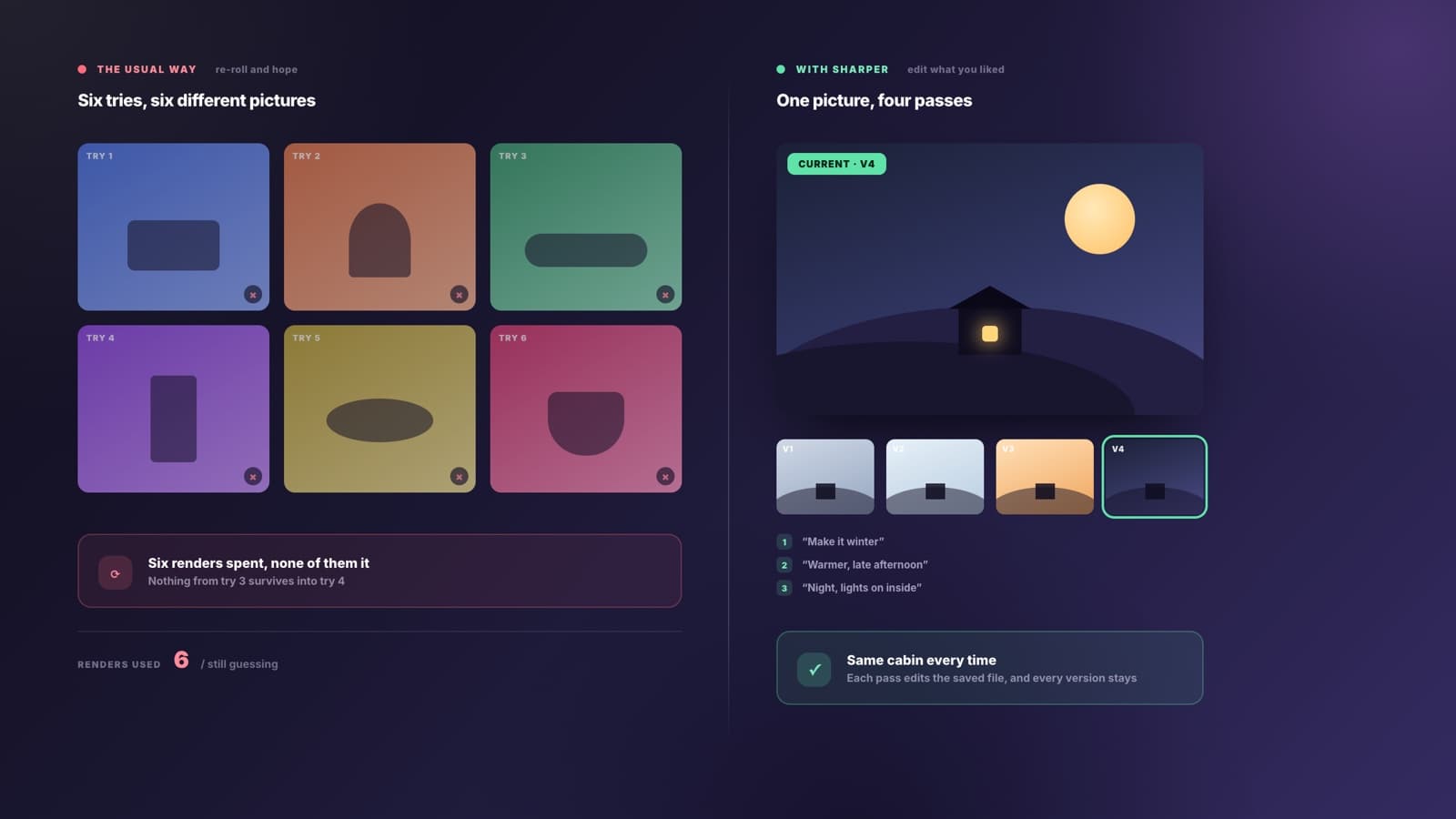
Bearbeiten schlägt Neuwürfeln

Die meisten Generatoren liefern jedes Mal ein neues Bild und hoffen, dass eins passt. Sharper behält das Bild, das Ihnen gefiel, und ändert nur das, wonach Sie gefragt haben — Sie nähern sich dem richtigen Motiv, statt auf den nächsten Versuch zu wetten.

Arbeiten Sie mit einem angehängten Foto, einer Marken-Wissensdatenbank oder einer Seite Ihrer Website
Bearbeiten Sie das gespeicherte Bild immer wieder — was Sie nicht erwähnen, bleibt unangetastet
Zehn Seitenverhältnisse, und das Ergebnis landet direkt im Foliensatz oder Dokument
Beispielhafte Ansicht eines Bildes, das in Sharper über mehrere Schritte verfeinert wird.

FAQ

Was Leute fragen, bevor sie einen KI-Bildgenerator für Arbeit einsetzen, die unter ihrer Marke erscheint.

Was ist ein KI-Bildgenerator?

Ein KI-Bildgenerator macht aus einer schriftlichen Beschreibung ein Bild. Der von Sharper funktioniert auch andersherum: Hängen Sie ein Bild an, und er bearbeitet genau dieses — neue Umgebung, andere Jahreszeit, Hintergrund entfernt — statt etwas Neues zu erzeugen, das ihm nur ähnelt.

Kann ich ein vorhandenes Bild bearbeiten?

Ja, und das ist der Hauptgrund, diesen zu nehmen. Hängen Sie ein Foto an oder verweisen Sie auf ein Bild, das Sharper zuvor erzeugt hat, und beschreiben Sie die Änderung. Es bearbeitet genau diese Datei und lässt alles Unerwähnte in Ruhe — Sie verfeinern ein Bild, statt erneut zu würfeln.

Welches Bildmodell wird verwendet?

GPT Image in zwei Stufen. Alltägliche Anfragen gehen an das schnelle Modell, anspruchsvolle an das stärkere — ausgewählt für Sie. Es gibt kein Modellmenü zu lernen und keine falsche Wahl zu bereuen.

Welche Seitenverhältnisse und Größen werden unterstützt?

Zehn Verhältnisse: 1:1, 16:9, 9:16, 3:2, 2:3, 4:3, 3:4, 4:5, 5:4 und 21:9 — bis zu 1536 Pixel an der langen Kante. Nennen Sie die Platzierung, und Sharper komponiert dafür, statt ein Bild überall hineinzuschneiden.

Kann es unsere Marke treffen?

Wählen Sie eine Marken-Wissensdatenbank oder verweisen Sie auf eine Seite Ihrer Website, und Sharper nimmt Palette, Tonalität und visuelle Konventionen als Briefing. Das ist der Unterschied zwischen einem Motiv, das zu Ihrer Marke gehört, und einem, das zu niemandem gehört.

Wo landen die erzeugten Bilder?

In Ihrem Workspace, gespeichert und wiederverwendbar. Sie können ein Bild Tage später bearbeiten, es als Vorlage für das nächste verwenden oder es direkt in den Foliensatz oder das Dokument setzen lassen, das dieselbe Aufgabe erzeugt.

Ist der KI-Bildgenerator kostenlos nutzbar?

Sie können kostenlos starten. Bildgenerierung verbraucht Credits, weil jedes Rendering echte Rechenkosten hat; Entwürfe in niedrigerer Qualität brauchen weniger davon. Wenn Sie nicht angemeldet sind, werden Sie zuerst gebeten, ein kostenloses Konto anzulegen.

Weitere Tools entdecken

Ein Bild ist selten das ganze Ergebnis. Diese Tools bauen den Foliensatz, den Artikel oder das Dokument, in das es gehört.

KI-Bildgenerator

Einmal beschreiben, dann verfeinern.

Bringen Sie ein Foto als Vorlage mit oder starten Sie mit einem Satz. Sharper erzeugt das Bild, speichert es und bearbeitet weiter, bis es sitzt.

Kostenlos starten. Keine Kreditkarte nötig.